
セミナー資料の配布|当日は書き込む1枚、詳しくは終わってから
来月、地域の商工会議所で90分の講座を頼まれ、スライドが半分ほどできたところで、担当の方から「当日、資料は配られますか。配る場合は1週間前までにデータをお送りください」とメールが届きました。スライドをそのまま印刷して配ればいいのか、配ると先のページを読まれて話を聞いてもらえなくなるのではないか、そもそも配らなくてもいいのか、返事の一行目が書けないまま夜が更けていきます。
セミナーの資料を配るかどうかは、参加者が帰ってから資料を見て手を動かす場面があるかで決め、配るときは「当日に書き込む1枚」と「終わってから開く詳しい資料」の2つに分けて渡すと決めやすくなります。この記事では、配るかどうかの決め方と主催者に先に確かめること、2つの資料にそれぞれ入れるもの、Canvaで配る用のファイルを作ってPDFやリンクで渡す手順を順にまとめます。
書いているのは、商工会議所や自治体の講座で登壇し、講演やセミナーのスライドの制作もお引き受けしている会社です。2026年10月にも、京都府亀岡市の講座でCanvaを使ったチラシづくりを担当しました。

配る資料のことは、スライドを作り終えてから考えようと後回しにしがちですが、主催者の締め切りはスライドの完成より先に来ることがあります。渡すものの形だけでも先に決めておくと、直前にあわてずに済みます。
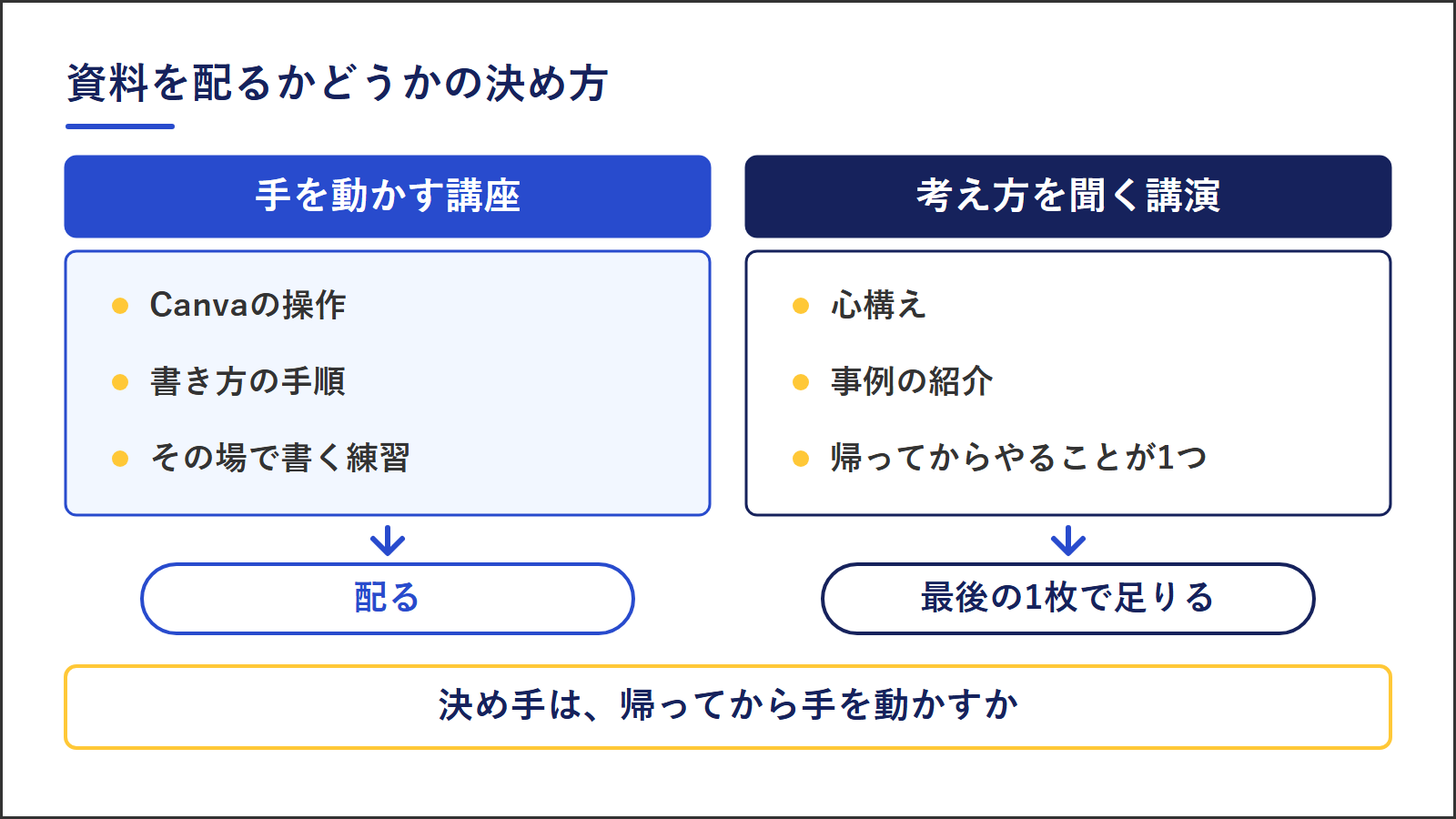
配るかどうかは、帰ってから手を動かす場面があるかで決める

資料を配るかどうかで迷うのは、配った紙に気を取られて、顔を上げて話を聞いてもらえなくなるのではないかという心配があるからだと思います。決め手にしたいのは、参加者が講座のあと家で資料を見返して、一人で操作や書き直しをする場面があるかどうかです。Canvaの操作やプロフィールの書き直しのように、講座で覚えたことを家でなぞる講座なら、手順や画面の流れが手元に残っていれば、帰ってから最初の一歩を確かめながら進められるので配ります。
一方、考え方や心構えを聞いてもらう講演で、帰ってからやることが1つに絞れているなら、最後のスライドにその1つを大きく書いて終える形も選べます。配る資料が無くても、スライドを写真に撮ってよいかを主催者に確かめておけば、参加者はその一文をスマートフォンで撮って帰れるので、主催者には「今回は資料の配布なしで考えていますが、よろしいでしょうか」と返して、スライドの仕上げに時間を回せます。
主催者には、配る前に4つを確かめる
配ると決めたら、スライドの続きより先に、主催者の担当の方へ確かめておきたいことがあります。商工会議所や自治体の講座では、資料の印刷を主催者が引き受けてくれる場合と、講師が刷って持っていく場合があり、締め切りや部数も講座ごとに違うので、思い込みで進めると前日にあわてることになります。返事のメールに、次の4つをまとめて書いて送ります。
- 誰が印刷するか
主催者が刷ってくれる場合は、データの形式(PDFでよいか)と締め切りの日を聞きます。自分で刷る場合は、会場へ持ち込む時間も聞いておきます。 - 部数と紙の大きさ
申し込みの人数と、A4で何枚までにするか、白黒かカラーかを確かめます。部数は、申し込みの人数に予備を数部足して決めます。 - 終わってから資料を渡す方法
参加者の連絡先は主催者が預かっているので、講師から直接メールを送れるとは限りません。主催者から案内してもらうのか、当日の1枚にリンクを載せるのかを決めておきます。 - 自分の案内を載せてよいか
自分のホームページや公式LINEの案内を資料に入れてよいかは、主催者によって考えが違うので、載せたい場合は先に一言で確かめます。
渡すのは、当日に書き込む1枚と、終わってから開く資料の2つ

配る資料を1つにまとめようとすると、スライドを全部印刷した分厚い束になりやすく、配ったとたんに先のページをめくられたり、机の上に書き込む場所が無かったりします。当日に机の上で使うものと、帰ってから見返すものは役目が違うので、最初から2つに分けて作ります。
当日に配るのは、A4で1枚の書き込み用の紙です。いちばん上に今日持ち帰ってほしい1つを、下に帰ってから最初にやることを刷っておき、中ほどに講座の途中で手を動かす時間に書き込む欄を、いちばん下に詳しい資料を開くためのリンクやQRコードを置きます。スライドの中身はこの紙に載せず、話を聞きながら自分の言葉で書き込んでもらう紙にしておけば、配ったあとも先のページを読まれにくくなります。
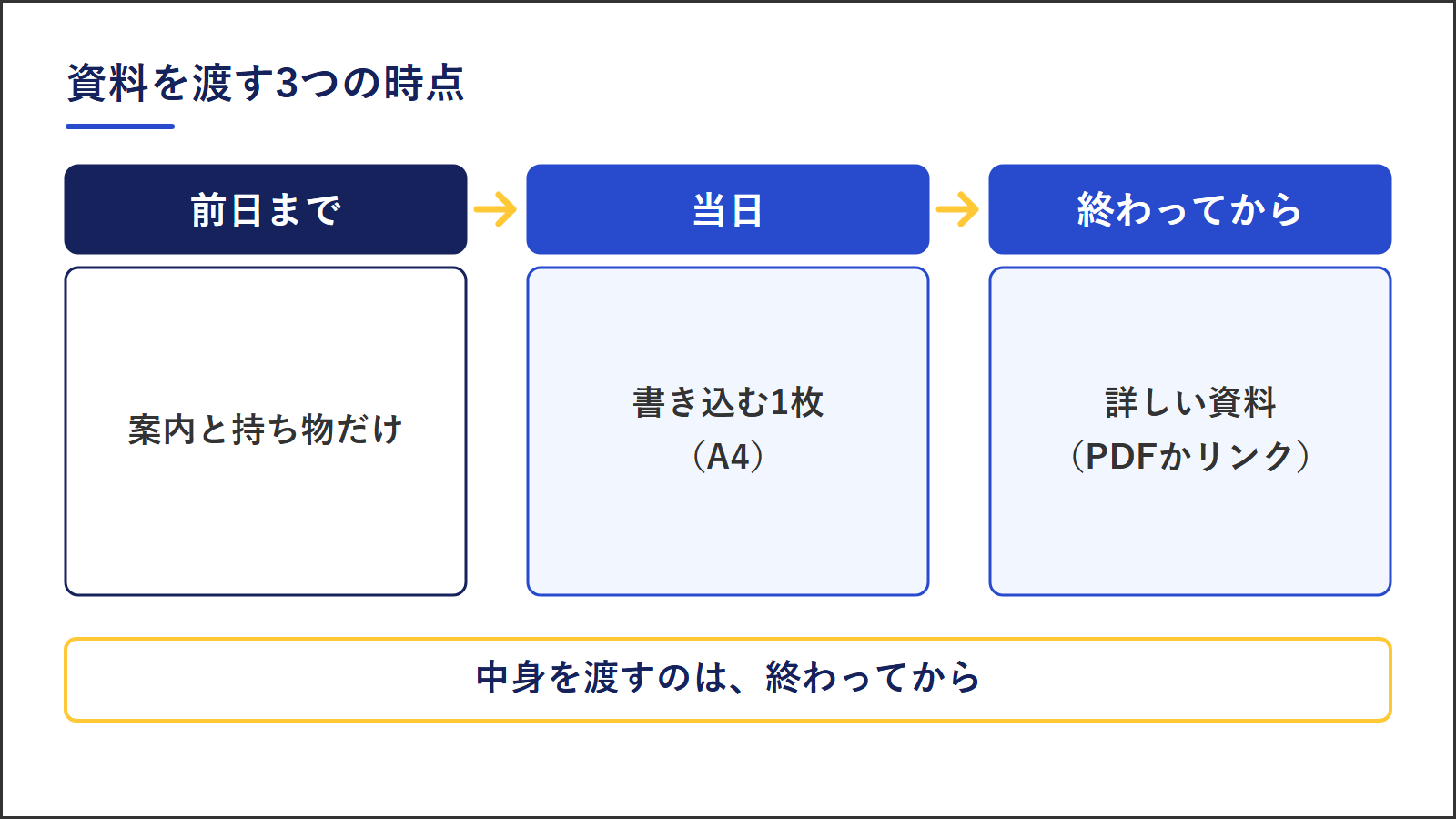
終わってから開いてもらうのは、映したスライドに説明の文を書き足した詳しい資料です。参加者は90分の話をその場で全部は覚えられないので、帰ってから講座の順番どおりに読み返し、手順を1つずつなぞれるものにします。講座の前日までに参加者へ届けるのは、主催者からの日時や持ち物の案内だけで足ります。主催者から事前に資料を求められたときは、まず当日の1枚を先に渡す形でよいかを相談し、それでも全部が必要と言われたら、その指示に合わせて送ります。
書き込む1枚は、最後のスライドと同じ言葉で作る
当日の1枚のいちばん上と下に書く「持ち帰る1つ」と「帰ってから最初にやること」は、スライドの最後の1枚と同じ言葉にそろえます。セミナーの構成を、聞き終えた人に持ち帰ってほしい1つから逆に並べて作っていれば、最後の1枚には、持ち帰る1つ、帰ってから最初にやること、そのあとの入口の3つが並んでいます。その言葉をそのまま紙に写せば、話と紙で言い方がずれることもありません。持ち帰る1つの決め方と、後ろから並べる組み方はセミナーのスライド構成にまとめました。
当日の1枚は、参加者が自分の言葉で書き込むための紙にしておくと、配ったあとも顔を上げて話を聞いてもらいやすくなります。書く欄が空いていることが、その紙の役目です。
詳しい資料は、映したスライドに話した説明を足して作る

終わってから渡す資料を、映したスライドをそのままPDFにして済ませると、帰ってから開いた人は、見出しと図だけのページを前にして、その横で講師が何を話していたかを思い出しにくくなります。文字が多いスライドを直すときは、話すためのスライドと配るための資料を分け、言いたいことを一文の見出しにして、口で言える部分を消していきます。その消した説明や細かい数字を、配るための資料のほうに文字で戻したものが、ここで作る詳しい資料です。1枚ずつの直し方は文字が多いスライドを見やすくするに書いています。
各ページには次の1つ目と2つ目を入れ、操作を見せたページには3つ目を、最後のページには4つ目を足します。
- 映したスライドの見出しと図
話の順番どおりに並べ、参加者が会場で見た画面と同じ並びにしておくと、どこの話だったかを探さずに済みます。 - 口で話した説明
見出しの下に、その場で話した内容を3〜5行の文章で書きます。その場にいなかった人が読んでも分かるように、「これ」「さっきの」のような言葉は使わずに書きます。 - 手順の画面と押す順番
操作を見せた講座なら、押すボタンの名前と順番を番号つきで書き、画面の写しを添えます。 - 帰ってから最初にやること
最後のページに当日の1枚と同じ一文を置き、主催者から了解をもらえていれば、相談先やホームページの案内を1つだけ添えます。
白黒で刷っても読めるかを、1部刷って確かめる
主催者が印刷を引き受けてくれる場合、資料は白黒で刷られることもあります。大事な語を色だけで目立たせていると、白黒では本文との区別がつきにくくなるので、色を変えた語は文字も太くしておきます。スライドの色を背景・文字・強調の3色に分け、強調の色は1枚に1か所だけ使うと決めておけば、白黒にしたときに見直す場所は、強調の色を使った語だけで済みます。色の決め方はスライドの配色は3色でに書きました。送る前に家のプリンターで1部を白黒で試し刷りして、図の中の薄い色の文字が消えていないかも見ておきます。
Canvaで配る用を作り、PDFかリンクで渡す

Canvaでスライドを作っているなら、映す用のデザインはそのまま残し、配る用は別のデザインとして作ります。映す用に説明の文を書き足していくと、当日に映す画面まで文字が増えてしまうので、配る用は映す用の中身を写したうえで、見出しの下に話した説明と手順を書き足していきます。当日の朝に映す用を直しても配る用の文字は増えないので、直した中身を配る用にも入れるかどうかだけ、そのつど見比べて決めます。
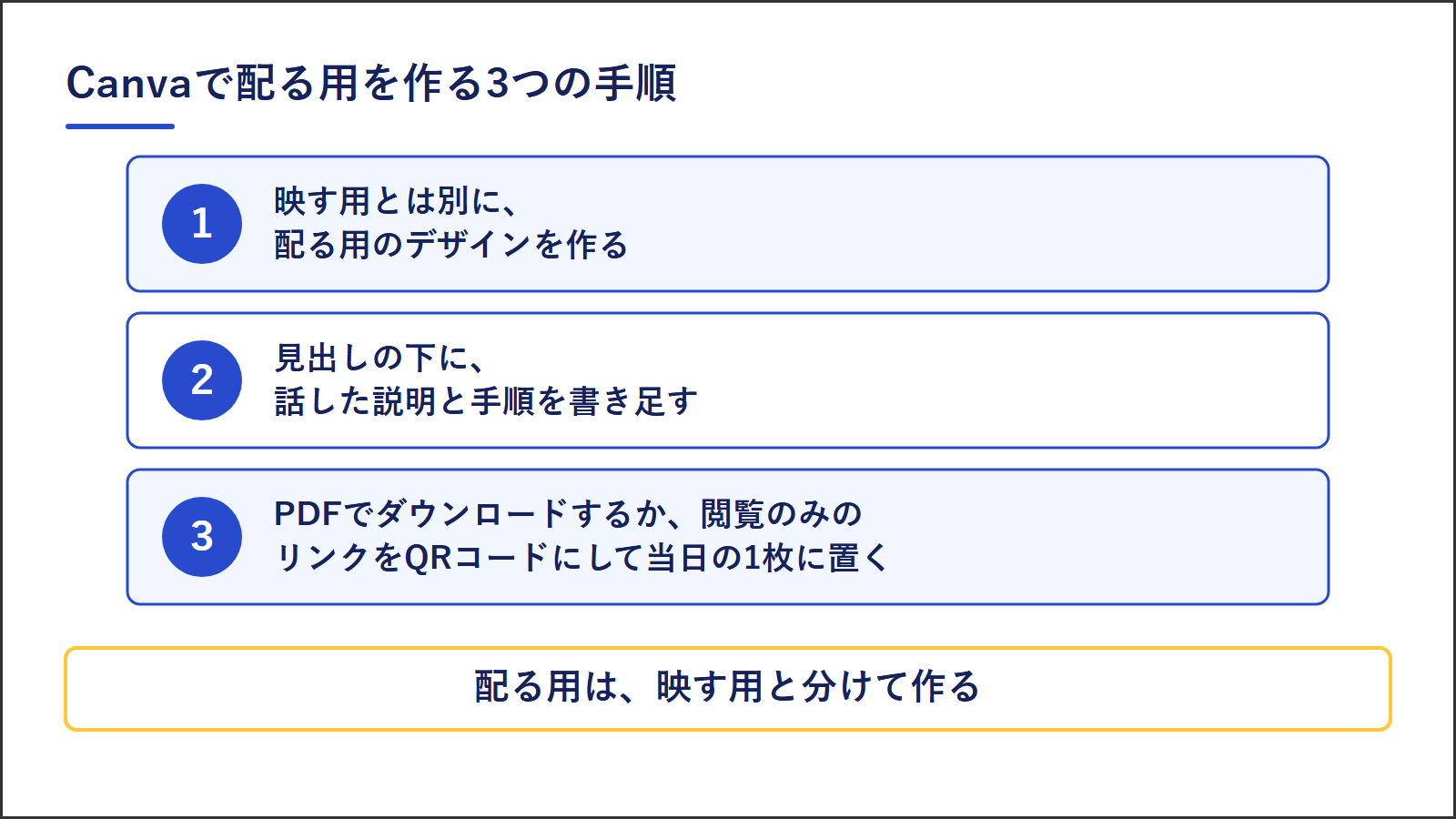
PDFにするときは、Canvaの「共有」から「ダウンロード」を選び、ファイルの種類でPDFを選んでダウンロードします。ページは「すべて」「このページ」「カスタム」から選べるので、表紙や区切りのページを外したいときは、カスタムで必要なページだけを選びます(Canvaヘルプセンター「デザインをデバイスにダウンロードまたは保存する」)。主催者に印刷を頼むときは、このPDFを締め切りまでに送ります。
終わってからリンクで渡すときは、配る用のデザインを開いて右上の「共有」を押し、「閲覧のみ」の権限でリンクをコピーします。閲覧のみのリンクなら、相手がCanvaのアカウントを持っていなくてもブラウザで見られます(Canva「ファイル共有」)。そのリンクは、Canvaのエディターで「アプリ」から「QRコード」を検索し、「静的QRコード」を選んでURLの欄にリンクを入れて保存すると、QRコードにして当日の1枚に置けます(Canvaヘルプセンター「QRコードを作成する」)。紙を持ち帰った人は、家でスマートフォンからQRコードを読み取れば、詳しい資料を開けます。講座の途中で先に開かれたくないときは、QRコードを当日の1枚には置かず、終わってから主催者に案内してもらう形にします。
今夜は、主催者の担当の方への返事に4つの質問を書いて送り、返事を待つあいだに、当日に配るA4の1枚のいちばん上へ「持ち帰る1つ」を一文で書くところまで進めてみてください。上と下の一文が決まれば、詳しい資料は、映すスライドを仕上げながら説明の文を足していく形で進められます。
スライドを全部印刷して配るつもりで準備を進めていた方も、その束は無駄になりません。説明の文を足して終わってから開く資料に回し、当日は書き込む1枚を足せば、2つに分けた形になります。
講演やセミナーのスライドは、スライド/デザイン制作でもお引き受けしています。話の順番から一緒に整理し、PDFやCanvaのデータなど、使い方に合わせた形でお渡しします。
いまの資料、
一度見せていただけますか
無料集客診断では、いまのスライドや配る予定の資料を見せていただきながら状況を伺い、どこから手をつけるのが早いかをお伝えします。「何から手をつければいいか分からない」という段階でも構いません。無理な営業はいたしません。
50分・オンライン。費用はかかりません。





コメント