
Canvaで図解を作る方法|初心者が最初に覚える4つの型

土曜の午後。Canvaを開いて、図解のテンプレートを探す。よさそうなものを選んで、色を自社の青に変えて、文字を打ち替える。できあがったものを見ると、言いたかったこととは違うものになっている。
原因はCanvaの使い方ではありません。テンプレートを先に選んでいることです。テンプレートは形が決まっているので、先に選ぶと、その形に合うように話のほうを変えることになります。

先に決めるのは型です。型は4つしかありません。4つ覚えれば、テンプレートを探す時間がなくなります。
図解は、4つの型で足りる

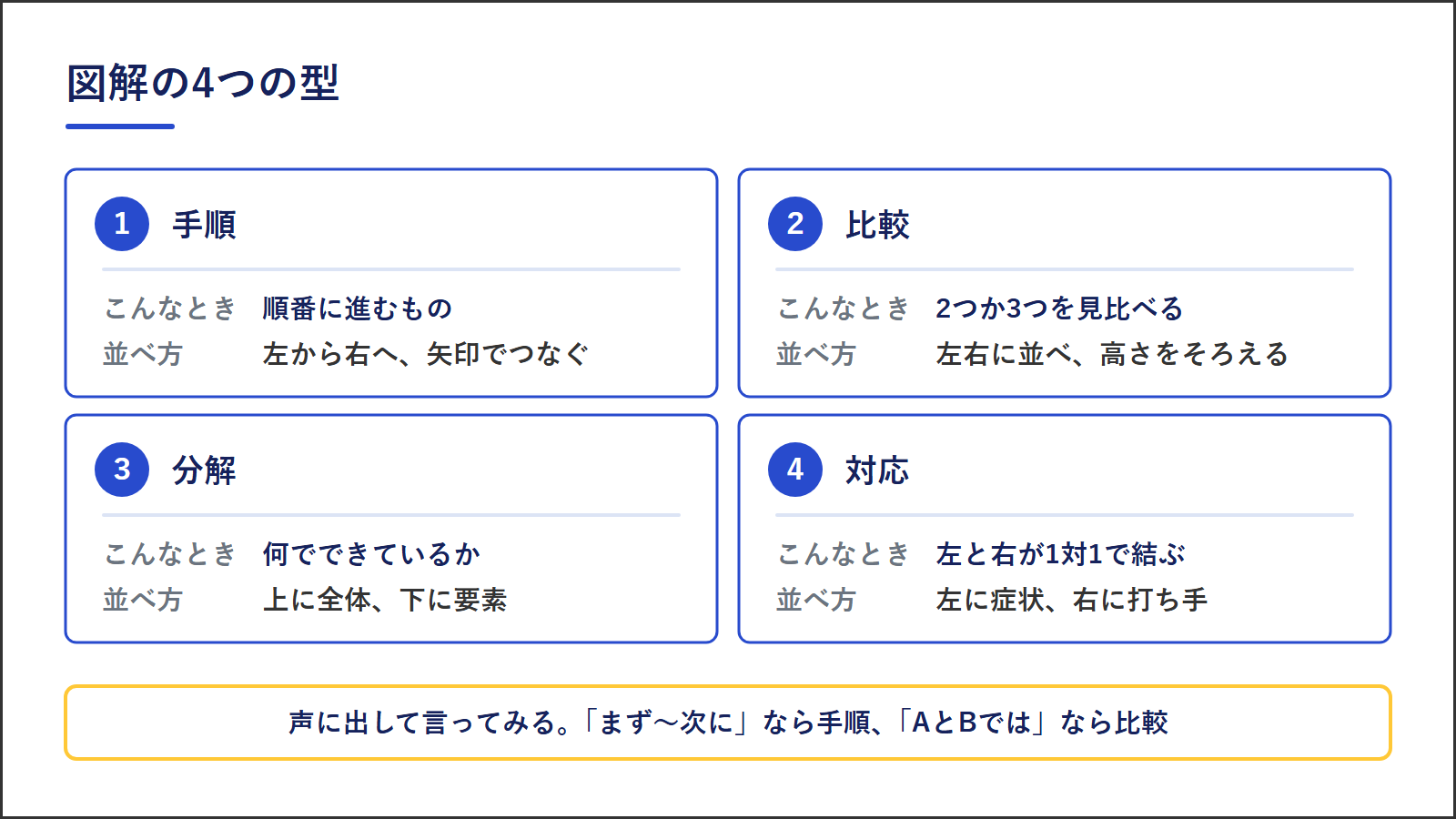
仕事で使う図のほとんどは、次の4つのどれかです。自分の話がどれに当たるかを決めてから、Canvaを開きます。
- 手順型
順番に進むものを表します。申し込みから納品まで、登録から予約まで。左から右へ並べて、矢印でつなぎます。 - 比較型
2つか3つを見比べます。やる場合とやらない場合、AプランとBプラン。左右に並べて、同じ項目を同じ高さにそろえます。 - 分解型
1つのものが何でできているかを表します。料金の内訳、悩みの原因が3つに分かれる、など。上に全体、下に要素を置きます。 - 対応型
症状と対処、原因と打ち手のように、左と右が1対1で対応します。左に起きていること、右にやることを並べます。
迷ったら、その図で言いたいことを声に出してみてください。「まず〜、次に〜」なら手順型。「AとBでは〜」なら比較型。「これは〜と〜でできている」なら分解型。「〜のときは〜する」なら対応型です。
同じ話でも、型を変えると伝わるものが変わる
たとえば「うちの料金はこう決まります」という話を図にするとします。型によって、伝わることが変わります。
- 分解型で描くと、その金額の中に何が入っているかが伝わります。初期設定、文面の作成、動作の確認。高いか安いかではなく、中身の話になります。
- 比較型で描くと、自分でやる場合との違いが伝わります。かかる時間と、できあがりの差。読む人は「頼むかどうか」を考えはじめます。
- 手順型で描くと、頼んだあと何が起きるかが伝わります。不安が先に立っている相手には、これがいちばん効きます。
どれが正しいかではなく、その図で相手に何を考えてほしいかで選びます。迷ったら、読んだ人に次にとってほしい行動から逆算してください。
4つに当てはまらないときは、まだ整理できていない
どれにも入らない図を作ろうとしているときは、たいてい1枚に2つ以上のことを入れようとしています。その場合は図を分けます。1枚1つ、という点はスライドと同じです。
1枚にいくつ入っているかの見分け方は、文字が多いスライドを見やすくするに書きました。声に出して一文で言えるかどうかで分かります。
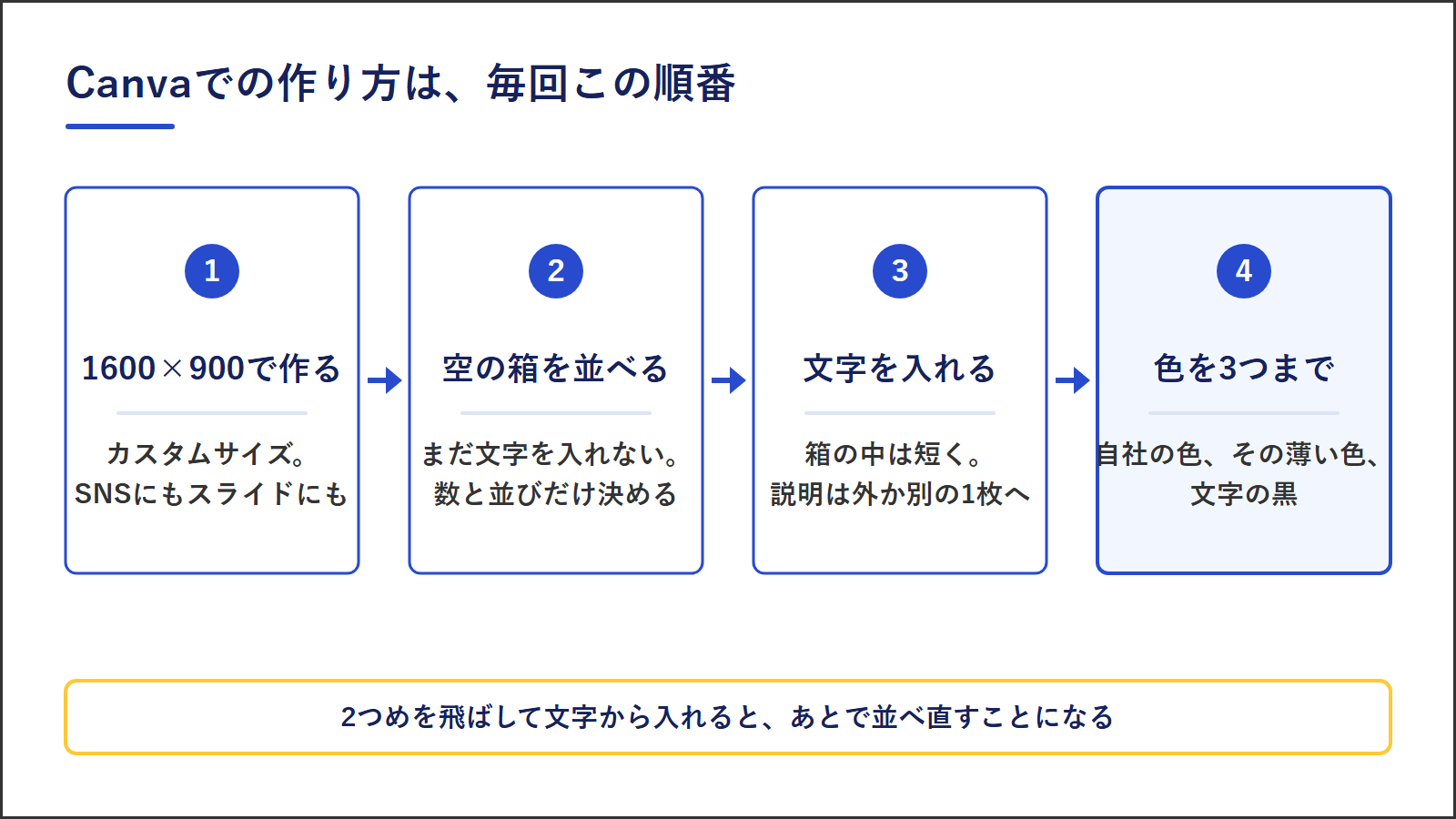
Canvaでの作り方は、どの型も同じ順番

型が決まれば、操作は毎回同じです。テンプレートは使いません。白紙から作るほうが速いです。
- 新規デザインを1600×900で作る
カスタムサイズで指定します。SNSにもスライドにも使える比率です。 - 四角と矢印だけを置いて、位置を決める
まだ文字を入れません。箱の数と並びだけを先に決めます。 - 文字を入れる
箱の中は短く。説明したくなったら、それは図の外か、別の1枚に回します。 - 色を3つまでに絞る
自社の色、その薄い色、文字の黒。これで足ります。
2つめを飛ばして文字から入れると、あとで箱の大きさが合わなくなり、並べ直すことになります。先に空の箱を並べるのが、いちばん時短になります。
文字の大きさは、縮めてから決める
Canvaの編集画面は大きいので、小さい文字でも読めてしまいます。作り終えたらスマホで表示したときの大きさで見てください。
目安として、1600×900の図なら本文は30ポイント以上、見出しは34ポイント以上です。これを下回ると、記事に載せたときに読めなくなります。表は3列までにしてください。4列にすると、スマホで1列が狭くなりすぎます。
当社が記事に入れている図も、この寸法で作っています。作り終えたら必ずスマホ幅で見る、これだけは飛ばさないでください。
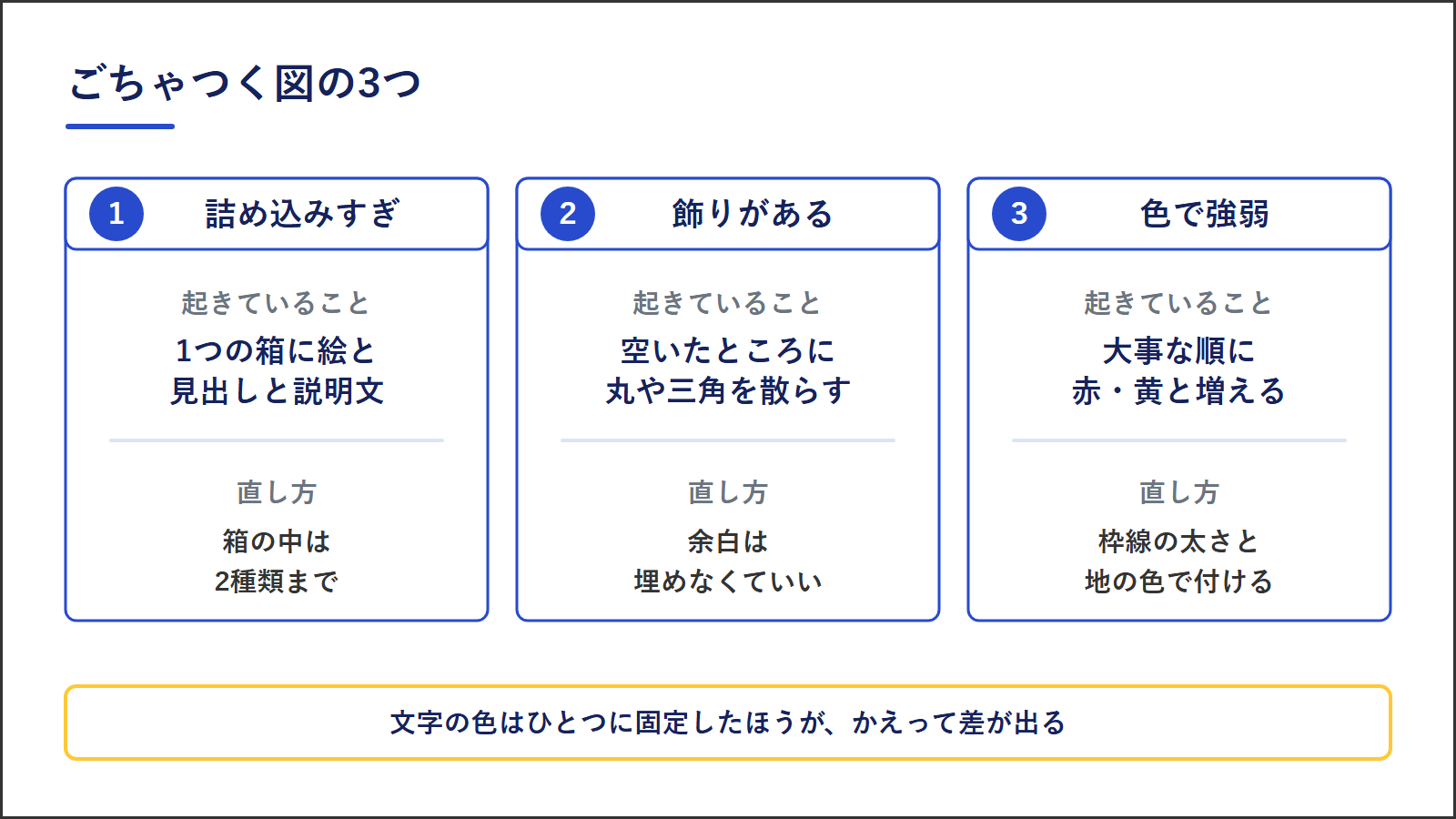
ごちゃつく図に共通する3つ

できた図が重く見えるとき、原因はだいたいこの3つです。
1. 枠の中に絵も文字も入っている
箱の中にアイコンを入れて、その下に見出しを入れて、さらに説明文も入れる。1つの箱に3種類が入ると、どこを読めばいいか決まりません。箱の中は2種類までにします。
2. 意味のない飾りが置いてある
空いたところに丸や三角を散らすと、読む人はそれにも意味があると思って目で追います。余白は埋めなくていいです。空いているほうが、置いてあるものが目立ちます。
3. 色で強弱を付けようとしている
大事なところを赤に、次を黄色に、という付け方をすると色が増えます。強弱は枠線の太さと地の色で付けてください。文字の色は基本ひとつに固定したほうが、かえって差が出ます。
同じ図を、使い回す

1枚作ったら、それで終わりにしないでください。型が同じなら、中身を入れ替えるだけで次が作れます。
- 作った図をCanvaの中で複製して、中身だけ替える
- セミナーのスライドと、SNSの投稿と、記事の中に同じ図を使う
- 比率を1600×900にそろえておくと、どこに置いても崩れない
図を毎回ゼロから作っていると続きません。4つの型それぞれで1枚ずつ、自分の雛形を作る。そのあとは中身の入れ替えだけになります。
誰に向けた図かを、先に決めておく
同じ内容でも、はじめて聞く人に向けるのか、すでに知っている人に向けるのかで、箱の数が変わります。はじめての人には3つまで、詳しい人には5つまでが目安です。
この「誰に」の決め方はインスタのコンセプト例に型でまとめています。図でも考え方は同じです。
図が作れるようになると、話す量が減ります。1枚見せて一言添えるだけで伝わるのが、いちばん楽な状態です。
よく聞かれる3つのこと
無料版のCanvaでも作れますか
作れます。四角・線・矢印・文字は無料の範囲にあります。有料でないと使えないのは、凝った素材とブランドキットの保存あたりです。この記事の4つの型は、どれも四角と矢印と文字だけで描けます。
素材やイラストは入れたほうがいいですか
最初は入れないほうが早く仕上がります。素材を探しはじめると、そこで30分溶けます。入れるなら、その図の意味が変わる1つだけにしてください。飾りとして置いた素材は、読む人の目を止めるだけです。
作った図を、記事やスライドに使い回せますか
1600×900で作っておけば、記事にもスライドにもSNSにもそのまま置けます。書き出しは、文字がはっきり出てほしいものはPNG、写真が入るものはJPEGが目安です。同じ図を3か所で使えると、1枚あたりの手間が3分の1になります。
3つとも、凝らないほうが続くという話です。続けているうちに、自分の型が固まっていきます。
まとめ
Canvaで図解がうまく作れないのは、操作ではなく順番の問題です。テンプレートを先に選ぶと、形に合わせて話を変えることになります。
先に型を決めてください。手順・比較・分解・対応の4つで足ります。型が決まったら白紙から始めて、空の箱を並べ、文字を入れ、色は3つまで。作り終えたらスマホ幅で見る。この順番なら、その日のうちに1枚できます。
作った図を、一度見せていただけますか
いまの図をそのまま送っていただければ、どの型で作り直すと伝わるかと、箱をいくつに減らすかをお返しします。無料相談では、いちばん使う1枚をその場で整えてお持ち帰りいただけます。無理な営業はいたしません。
50分・オンライン。費用はかかりません。