
Claude Codeは非エンジニアでも使える?|任せる前に決めること

夜10時、最後の生徒を見送って教室の電気を消したあと、スマホで「Claude Code 非エンジニア」と調べている。枚方で個別指導の学習塾を開いて6年、保護者へのお知らせの下書きは毎日のようにChatGPTに頼むようになりましたが、月末の月謝の一覧づくりや、面談の前日に送る連絡は、いまも自分の手で続けています。Claude Codeならそこまで任せられると聞いても、プログラムを書いたことがない自分に使えるのかが分からず、手を出せずにいる方もいるのではないでしょうか。
Claude Codeは、プログラムを書けない人でも使えます。そのかわり、何をどこまで任せ、どこで自分が確かめるかを、使い始める前に決めておくことが大切になります。この記事では、チャットのAIとの違いと使い始めに要るものを確かめたうえで、どのパソコンのどのフォルダで動かすか、どの場面で止めて自分が見るかを決め、最初の1つを1週間任せてみるまでを、学習塾の例で順に書きます。
この記事は、Claude CodeやCodexを事業者のパソコンに入れて最初の仕組みを動かす導入の支援を行い、2026年9月には北大阪商工会議所のセミナー「Canva×AIでインスタ運用ハック」で講師を務めた会社が書いています。

プログラムの知識より先に、自分の仕事の手順を言葉で説明できるかどうかが大事になります。この記事では、そこを一緒に整理していきましょう。
Claude Codeは非エンジニアでも使える?任せるのは作業、決めるのは自分

Claude Codeは、Claudeを作っているAnthropicのAIで、公式の説明では、ファイルを読み取って編集し、コマンドを実行するツールとされています(Claude Code公式ドキュメント「概要」)。もとはプログラムを書く人のための道具ですが、起動したフォルダの中の文書や表のファイルを読み書きできるので、問い合わせのメールを読んで要点をまとめる、表から数字を拾って一覧を作る、といった事務の作業も頼めます。
チャットのAIとの違いは、手を動かすところまで進むこと
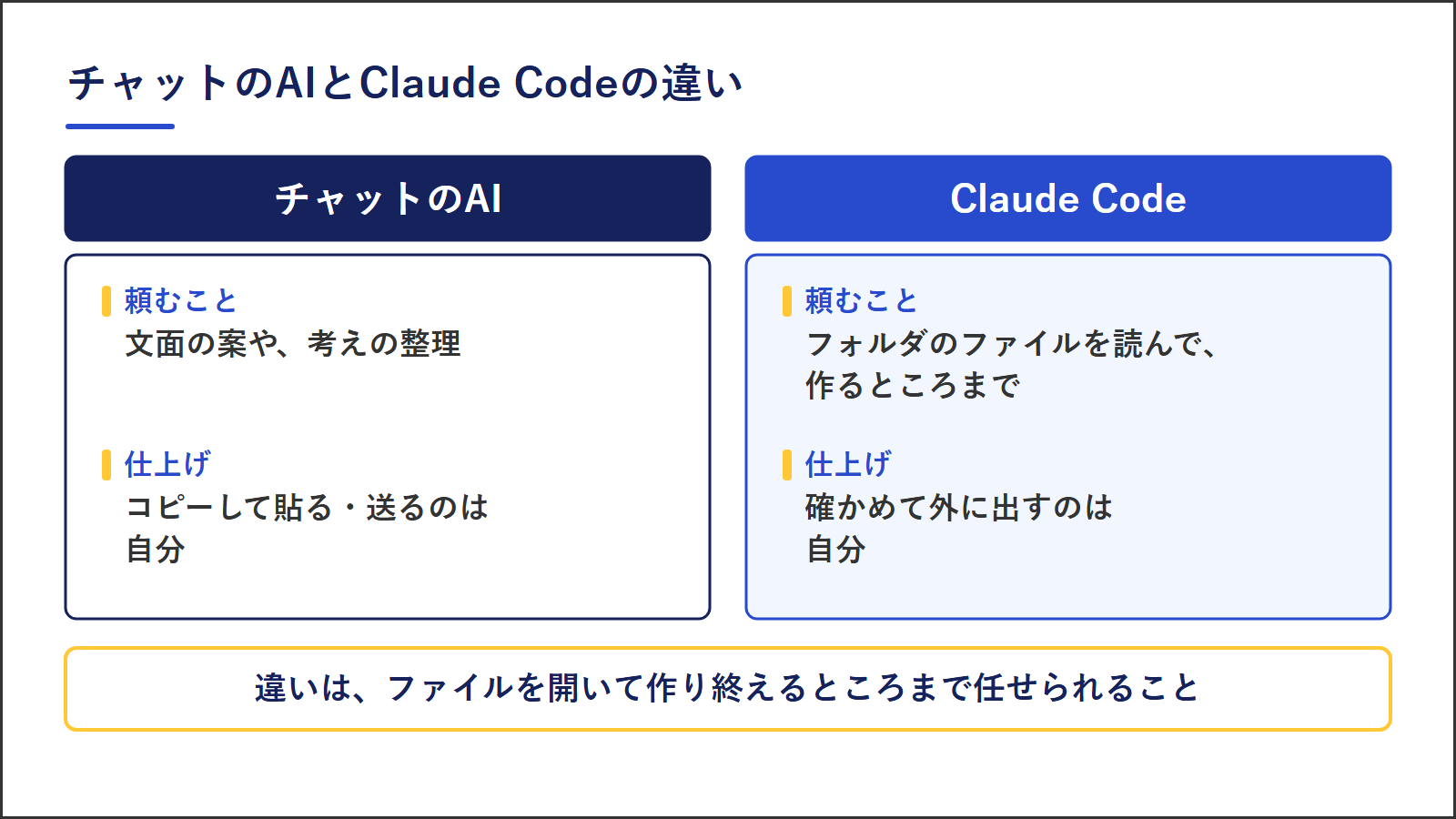
ChatGPTやGemini、Claudeのチャットは、文面の案や考えの整理を頼める相談相手で、ふだんの使い方では、返ってきた答えをコピーして貼り付け、送るところは自分で行います。Claude Codeは、パソコンの中のファイルを開いて読み、決めた手順どおりに書き換えたり新しく作ったりするところまで進めるので、手を動かす作業そのものを任せられます。チャットのAIで思った答えが返らないときは、日付や数字を聞くかわりに自分で確かめた材料を渡し、店や教室の言葉と見本を添えると、答えが手元の事実に沿いやすくなります。頼む仕事の選び直し方はChatGPTを使いこなせないときに書きました。
塾の例なら、チャットのAIには「保護者面談の案内文を考えて」と頼み、Claude Codeには「このフォルダにある来週の面談の予定表を読んで、保護者ごとの案内文を1つずつ作っておいて」と頼む、という分け方になります。文面を考えるのはどちらも得意で、違いは、ファイルを開いて作り終えるところまでをAIに任せられるかどうかにあります。
使い始めに要るのは、有料プランとパソコン
Claude Codeは、Claudeの無料プランには含まれておらず、ProプランやMaxプランなどの有料プランで使えます(Claudeの料金)。開発者向けのAnthropic Consoleのアカウントで使う方法もありますが、この記事では有料のClaudeプランで使う前提で書きます。自分のパソコンのフォルダで使う画面は、ターミナル(文字でコマンドを打つ画面)、VS Codeなどの編集ソフト、デスクトップアプリから選べ、デスクトップアプリにはClaude Codeが含まれているので、ターミナルから別にインストールする必要はないと公式の概要に書かれています。ブラウザで使う形もありますが、こちらは自分のパソコンのフォルダを読む使い方とは別のものです。
ターミナルを開いたことがない人に向けて、公式のターミナルガイドに、ターミナルを開いてコマンドを貼り付ける方法がまとめられていて、ターミナルを使ったことがなくてもClaude Codeは使えると書かれています。どの画面から使うにしても、頼みごとはチャットと同じように、ふだんの文章で伝えます。
非エンジニアの方が受け持つのは、何を作ってほしいかを伝えることと、出てきたものが合っているかを確かめることの2つです。コードの中身を読めなくても、仕上がりを自分の仕事の目で見られれば進められます。
任せる前に、どのパソコンのどのフォルダで動かすかを決める

Claude Codeは、起動したフォルダ(作業ディレクトリ)の中のファイルを読みながら作業します。公式の権限の説明では、作業ディレクトリの中のファイルを読むことは確認なしで進み、ファイルの書き換えやコマンドの実行は、確認を求める設定(Manualモード)では実行の前にこちらへ確認を求めるとされています(Claude Code公式ドキュメント「権限を設定する」)。
そのため、最初に決めるのは、どのパソコンのどのフォルダで動かすかです。会社や団体から貸し出されて管理されているパソコンは、ソフトを入れることが制限されていて入れられないことがあるので、塾の事務に使っている自分のパソコンで使えるかを先に確かめておきます。使う画面を1つ選んだら、公式の概要からその画面の始め方の案内を開き、自分のパソコンのWindowsやMacで動くかも見ておくと安心です。
任せる作業だけを入れた、専用のフォルダを作る
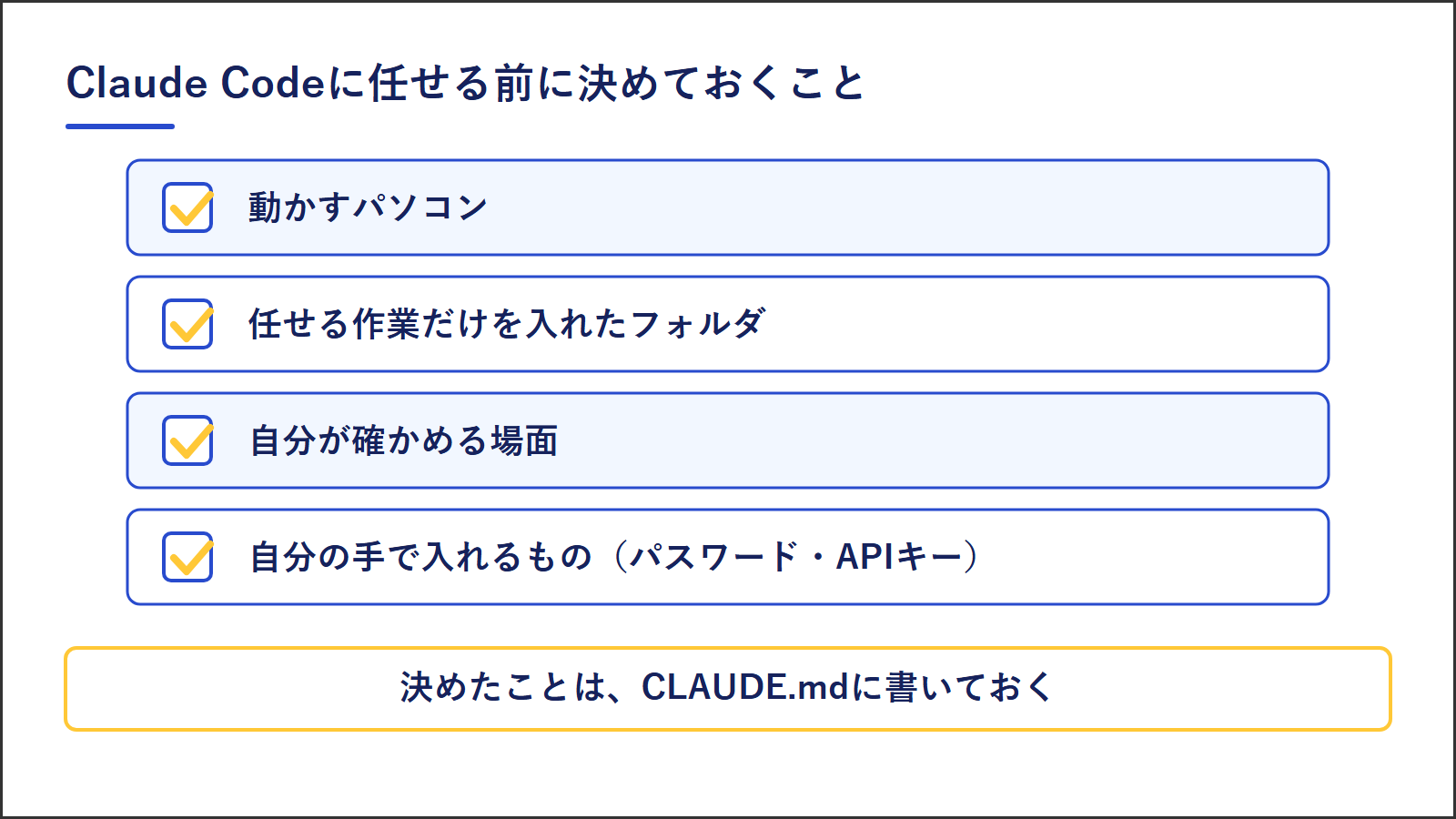
動かす場所は、任せる作業のためだけに作った専用のフォルダにしておきます。「面談の案内」というフォルダを1つ作り、その中に来週の面談の予定表と、去年送った案内文の見本だけを入れておけば、Claude Codeが読むのはそのフォルダの中身が中心になり、確認を求める設定のままで、ほかのフォルダを追加していなければ、外のファイルを読むときには確認が求められるので、生徒の成績表や家計の書類まで知らないうちに開かれる心配を減らせます。ターミナルで使う場合は、作った「面談の案内」フォルダに移動してから「claude」と打って起動すると、そのフォルダが作業の場所になります。
名前や電話番号のような保護者の個人情報が入ったファイルを入れるかどうかも、ここで決めておきます。慣れるまでは、名前を「Aさん」「Bさん」のように置き換えた見本のファイルで試し、思った形に仕上がるのを確かめてから本物の名簿に広げると、落ち着いて進められます。
専用のフォルダを作るのは、少し遠回りに感じるかもしれません。それでも最初に場所を決めておくと、何をさせたかを後から自分でたどりやすくなります。
確かめる場面と、自分で入れるものを先に決めておく

次に決めるのは、Claude Codeの作業のどこで止めて、自分が目を通すかです。確認を求める設定のまま使えば、ファイルを書き換える前や、多くのコマンドを実行する前に、何をしようとしているかが画面に表示され、進めてよいかを選べます。中身を見るだけの一部のコマンドや、一度「今後は聞かない」と許可した操作は確認なしで進むので、許可するときは何を許したかを覚えておきます。慣れるまでは、表示が出るたびに中身を読んでから許可し、分からないものは止めて「これは何をするのか」と聞き返す、という使い方で十分です。
塾の例なら、保護者ごとの案内文を作るところまではClaude Codeに任せ、送るのは自分が全部読んでからにします。保護者や生徒さんに届くもの、月謝の請求に関わるものは、最後に自分の目を通してから外に出すと決めておけば、日付や名前の取り違えに送る前に気づけます。
パスワードやAPIキーは、自分の手で入れる
メールやLINEとつなぐ作業に進むと、パスワードやAPIキー(ほかのサービスとつなぐための合い言葉のような文字列)が必要になることがあります。こうした文字列は頼みごとの文章に貼り付けて渡さず、それぞれのサービスが指定する設定の場所に自分の手で入れれば、どこに何を入れたかを自分で把握しておけます。どこに入れればよいか分からないときは、つなぐ作業はいったん保留して、設定に詳しい人に確かめてから進めます。
決めたことは、CLAUDE.mdに書いておく
ここまで決めたことは、CLAUDE.mdというファイルに書いておくと、毎回伝え直さずに済みます。公式の概要では、CLAUDE.mdは作業のフォルダに置くマークダウンのファイルで、Claude Codeはセッションの始まりに毎回これを読み取るとされています。「このフォルダの外のファイルは開かない」「送信はしない。案内文は下書きのフォルダに保存する」のように、塾で決めた約束を日本語で数行書いておけば、翌日に開き直したときも、その約束を読んだうえで作業を始めます。ただ、書いた約束は必ず守られる仕組みとは言い切れないので、送信や外のファイルを開く場面は、確認を求める設定のまま自分の目で止めるようにしておきます。
最初の1つを選んで、1週間だけ任せてみる

場所と確かめ方が決まったら、最初に任せる作業を1つ選びます。選び方はAIを何から始めるかを考えるときと同じで、毎週か毎月同じ形でくり返していること、文章や表で仕上がること、外に出す前に自分で読んで直せることの3つがそろう作業から選ぶと、仕上がりが思った形でなかったときも自分で直して使えます。1週間の仕事を書き出して最初の1つを選ぶ手順と、試したあとに続けるかを決める段取りは、AIは何から始める?仕事で最初に任せる1つの選び方に書きました。
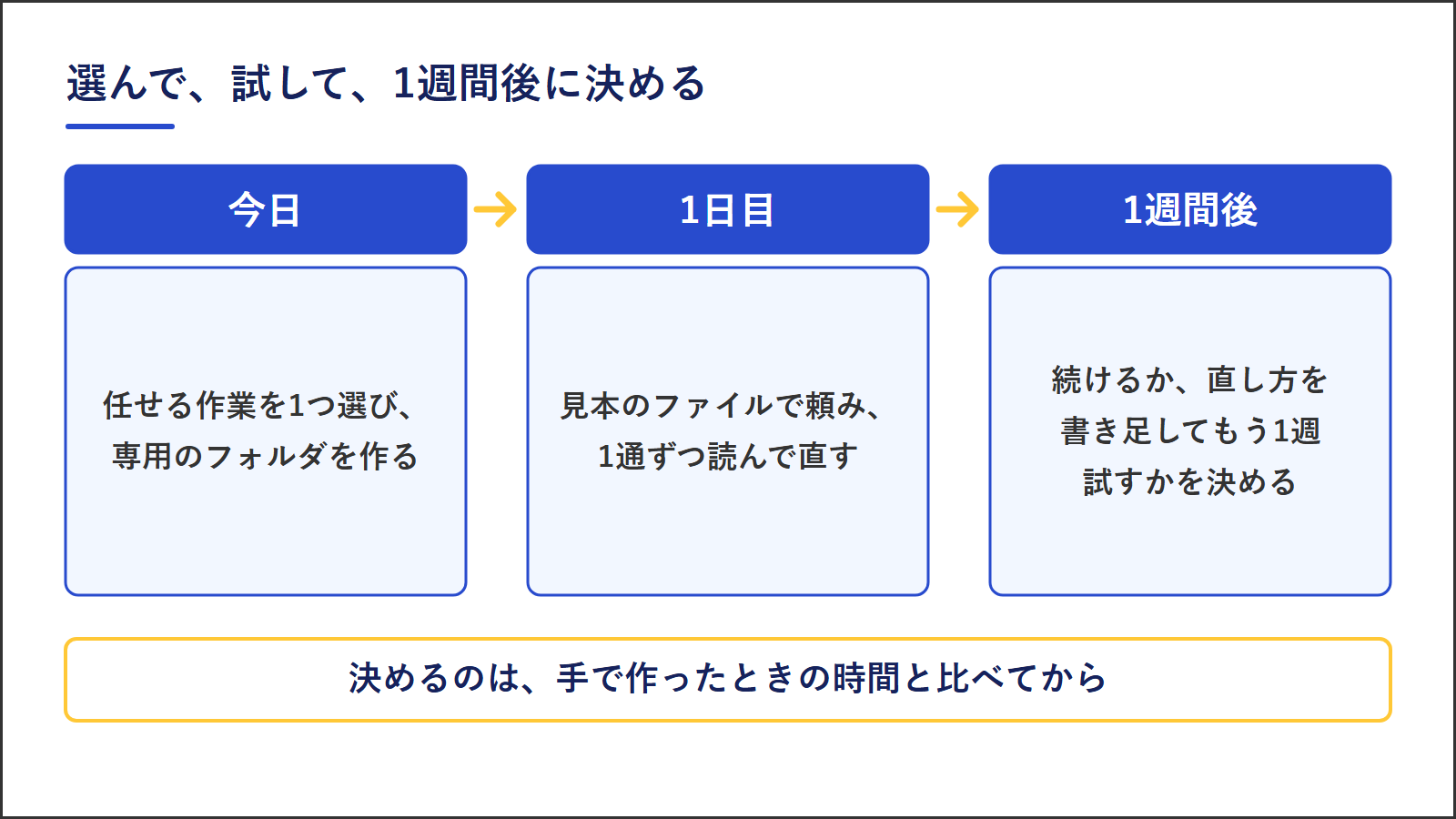
塾なら、面談の前日に送る案内文を、予定表から保護者ごとに作る作業が候補になります。試す前に、いつも手で作ると何分かかっているかを紙に書いておき、1日目は見本のファイルで頼んで、出てきた案内文を1通ずつ読み、頼んでから直し終えるまでの時間と直したところをメモしておきます。1週間たったらメモを見て、手で作るより早く仕上がったなら続け、同じところを毎回直しているなら、その直し方をCLAUDE.mdに書き足してもう1週試します。面談の案内に慣れたら、月末の月謝の一覧も、別の専用フォルダに入金の記録の表だけを入れて頼む、2つ目の候補にできます。
問い合わせを要約して自分のLINEに知らせる、決めた時間に仕組みを動かす、といった、ほかのサービスとつないだり定時に動かしたりする作業は、つなぐ設定が増えるぶん、最初の1つに慣れてから広げるほうが進めやすくなります。当社のAIスタートアップ支援では、Claude CodeかCodexを事業者のパソコンに入れて初期設定し、最初の自動化をその日のうちに動かして、手順のメモと一緒にお渡ししています。問い合わせの返信なら、まずチャットのAIで1通ずつ下書きを頼み、よく届く問い合わせの答えをまとめてから、下書きまでを自動にする、と段を踏むと進めやすくなります。送るのは自分で確かめてから、と決めておく進め方はChatGPTで問い合わせに返信するときにまとめました。
最初の1週間で思った形にならなくても、頼み方とフォルダの中身を直す材料が見つかったと考えてください。1つずつ直していけば、自分の塾に合った任せ方が分かってきます。
自分の仕事のどれをClaude Codeに任せられそうか、チャットのAIで足りるのかを、一度人と一緒に見てから決めたいときは、AIスポット相談が使えます。オンラインか対面の60分で、いつもの作業を順番に伺いながらAIに任せるものと手で続けたほうが早いものを分け、相談のあとには、何をAIに任せるか、次に何から始めるかをまとめたメモをお渡しします。仕組みにしたい作業が見つかったときは、AIスタートアップ支援につなげられます。
任せる作業を、60分で一緒に見立てませんか
AIに詳しくなくても構いません。いつもの作業を順番に伺いながら、どのAIにどの作業を頼むのが合うかを一緒に見立てます。当日は、ふだんお使いのパソコンかスマホがあれば、頼み方をその場で試せます。無理な営業はいたしません。
1回60分・11,000円(税込)・オンラインか対面




コメント