
税理士事務所の公式LINE|顧問先とLINEで受けるもの、受けないもの

1月の夜10時、事務所の明かりを落とす前にスマホを見ると、個人のLINEに顧問先の社長から「領収書、写真で送ってもいいですか」と届いていて、メールの下書きには、先月分の通帳の写しがまだ届いていない会社への催促が残っています。たとえば、枚方で独立して6年、パートの職員さん1人と、個人事業主や社員数名の会社の顧問を受けてきた事務所です。ホームページを見て相談に来る方は増えてきたのに、顧問先との連絡は個人のLINE、メール、電話に分かれたままで、確定申告の時期が近づくと夜にも質問が届きます。
税理士事務所の公式LINEは、顧問先ごとの1対1のトークで日程の相談や短い質問を受ける窓口にして、トークに残したくない書類は事務所で決めている別の受け取り方へ案内する、と先に分けておくと、使いどころがはっきりします。
この記事では、顧問先に移ってもらう段取りと担当の決め方、LINEで受けるものと受けないものの分け方、毎月の資料の案内を予約送信と定型文で回すやり方、確定申告の時期の返事の時間の決め方を順に書き、最後に、受けないものの一覧と定型文3つを今週のうちに用意するところまで進めます。
書いているのは、お店や教室、地域の会社の公式LINEの構築をお引き受けしている会社で、使うのはどれも公式LINEの標準の機能と、無料のプランの範囲でできることです。

税金の計算や申告の中身、会計ソフトとの連携の話は、この記事では扱いません。顧問先の方と公式LINEのトークで、いつ、何を送り合うかの話にしぼります。
税理士事務所の公式LINEは、顧問先ごとに1対1のトークで

顧問先とのやりとりは、毎月の資料の受け渡し、決算や年末調整の前の確認、確定申告の準備と、年に何度も山があり、そのたびに日程の相談や細かい質問が重なります。公式LINEで、連絡をくださる方ごとに1対1のトークにしておくと、その方との話が1か所にまとまり、「先月、何をお願いしたか」を確かめるときも、そのトークを遡るだけで済みます。
先に管理画面の設定でチャットをオンにしておき、新しく顧問になった方とは、契約の面談の場でQRコードを読み取って友だちに追加してもらい、お名前を一言送ってもらうところまで一緒に済ませます。LINEヤフーの審査を通っていない公式LINE(未認証アカウント)では、管理画面のチャットに出てくるのは一度メッセージを送ってくれた人のトークだけなので、最初の一言があれば、翌月の資料の案内をこちらからその方へ送れる状態になります(LINEヤフー for Business「チャット」のマニュアル)。
個人のLINEでつながっている顧問先には
これまで個人のLINEでやりとりしてきた顧問先には、公式LINEのアカウント名とアイコン、友だちに追加した人に届くあいさつメッセージ、返事をする時間の3つを先に整えてから、次の面談でQRコードを見せて1件ずつ移ってもらい、移り終えるまでは両方で連絡を受けます。確定申告の準備のさなかに移ると話が2つのトークに分かれるので、個人事業主の顧問先へ案内するのは、申告が済んで落ち着いてからでも遅くありません。案内の文面と、両方で受ける期間の決め方は、個人事業主の公式LINEに順に書いています。
社長と経理の方の2人と話すなら、グループにしない
顧問先が会社で、社長と経理担当の方の両方と話すときも、グループのトークにはせず、それぞれに友だちに追加してもらって1対1で送ります。公式LINEはグループのトークにも参加できます。ただ、同じマニュアルによると、グループや複数人のトークでは、写真や動画は2週間、ファイルは1週間たつと見られなくなるので、毎月の資料のやりとりを続ける場には向きません。
職員さんにも返事をしてもらうなら、管理画面にメンバーとして加わってもらい、トークごとに担当者を決めておきます。担当者を決めていないトークは、最初にチャットを送ったメンバーが担当者になります。同じ会社の社長と経理の方で、それぞれのトークに分かれて決まったことは、事務所の記録にまとめて残しておきます。
LINEで受けるものと、受けないものを先に決める
公式LINEで連絡を受けはじめると、顧問先からは「通帳の写真を送っていいですか」「この領収書はどうしたらいいですか」と、いろいろなものが届くようになります。届いてから考えると、そのたびに返し方が変わってしまうので、LINEで受けるものと受けないものを事務所の決まりとして紙1枚に書き、顧問先にも同じ紙を渡しておきます。
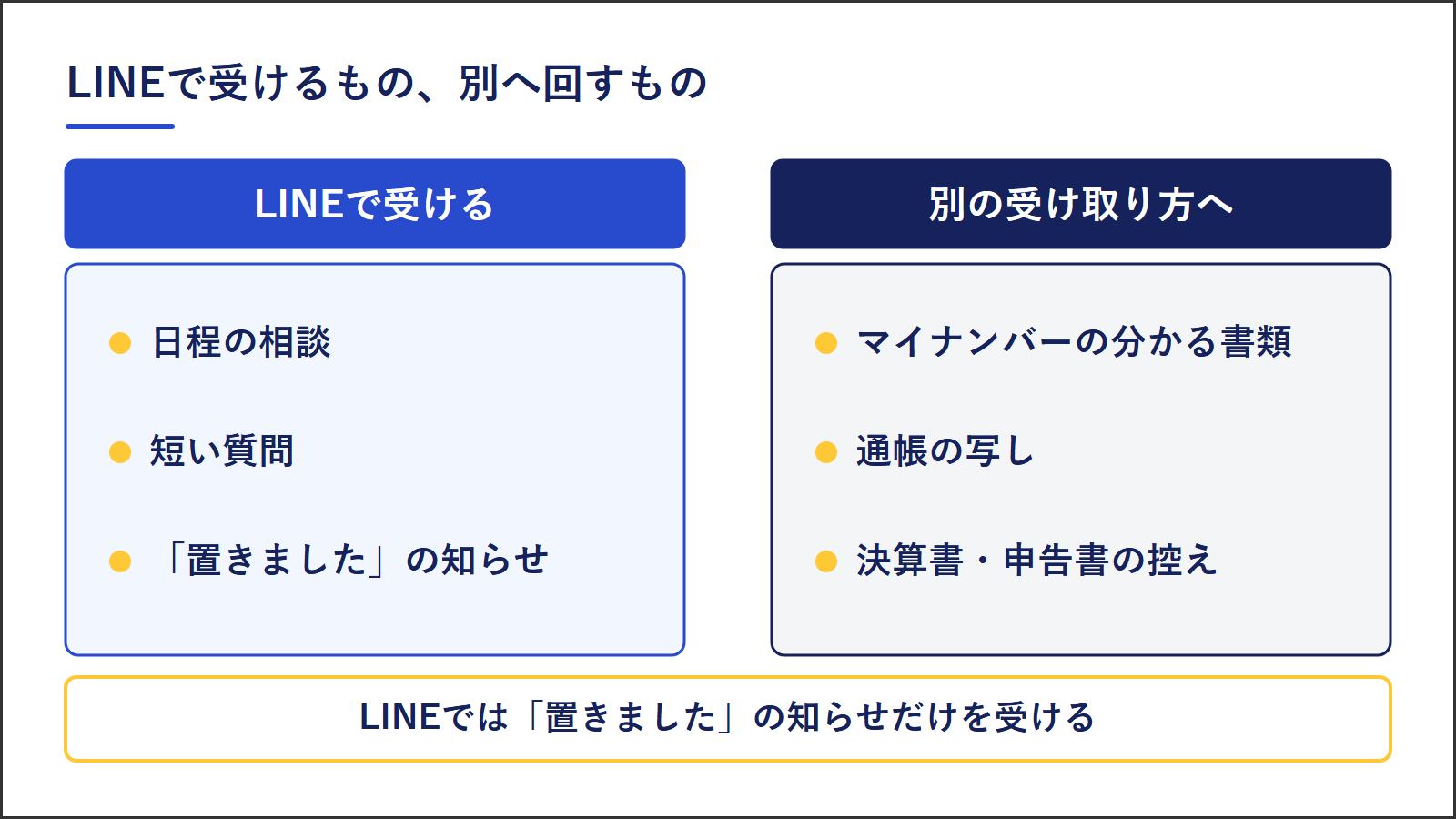
LINEで受けるのは、文字で短く済むやりとりです。面談や資料の受け渡しの日程の相談、短い質問、「共有フォルダに置きました」「郵送しました」といった知らせ、こちらから「10月分の領収書が2枚足りないようです」と確かめる連絡が、これにあたります。質問のうち、答えが顧問先の事情によって変わるものは、「次の面談で書類を見ながらお答えします」と返して、LINEの一言で答えきらない形にしておきます。
受けないのは、マイナンバーの分かる書類や通帳の写し、決算書や申告書の控えのように、トークに残したくないものと、記録として長く取っておきたいものです。無料の範囲では、チャットのテキストや写真、ファイルの保存期間は半年なので、トークは書類の置き場には向きません。こうしたものは、事務所で決めている共有フォルダや郵送、持参といった受け取り方へ案内し、LINEでは「置きました」の知らせだけを受けます(LINEヤフー for Business「チャット」のマニュアル)。
決まりを伝えたあとでも、通帳の写真がトークに届くことはあります。そのときの返事も先に決めておき、「ありがとうございます。通帳の写しは共有フォルダでお預かりしているので、お手数ですが、そちらにも置いていただけますか」のように、お礼から始めて受け取り先を案内する一文にしておくと、相手を責める言い方になりにくくなります。
写真で送ってくださるのは、早く渡そうと思ってくださってのことです。決まりを紙に書くときも、「LINEは知らせ用、書類はこちら」と受け取り先を並べて書くと、禁止の一覧より読みやすくなります。
毎月の資料の案内は、予約送信と定型文で回す

月次で顧問を受けている先には、毎月同じころに資料をお願いする連絡を送ります。チャットでは、書いたメッセージを日時を指定して送る予約ができ、送る前なら内容や日時を直したり、取り消したりもできます。月末に相手のトークで翌月の案内を書き、パソコンの管理画面なら送信ボタンの横の「V」から(スマホのアプリなら送信ボタンを長押しして)送る日時を指定して予約しておけば、月初めの忙しい日に送りそびれずに済みます。
同時に予約しておけるメッセージは50件までなので、顧問先がそれより多いときは、先に予約した分が送られて枠が空いてから、資料の期限に間に合う日で残りを予約します。
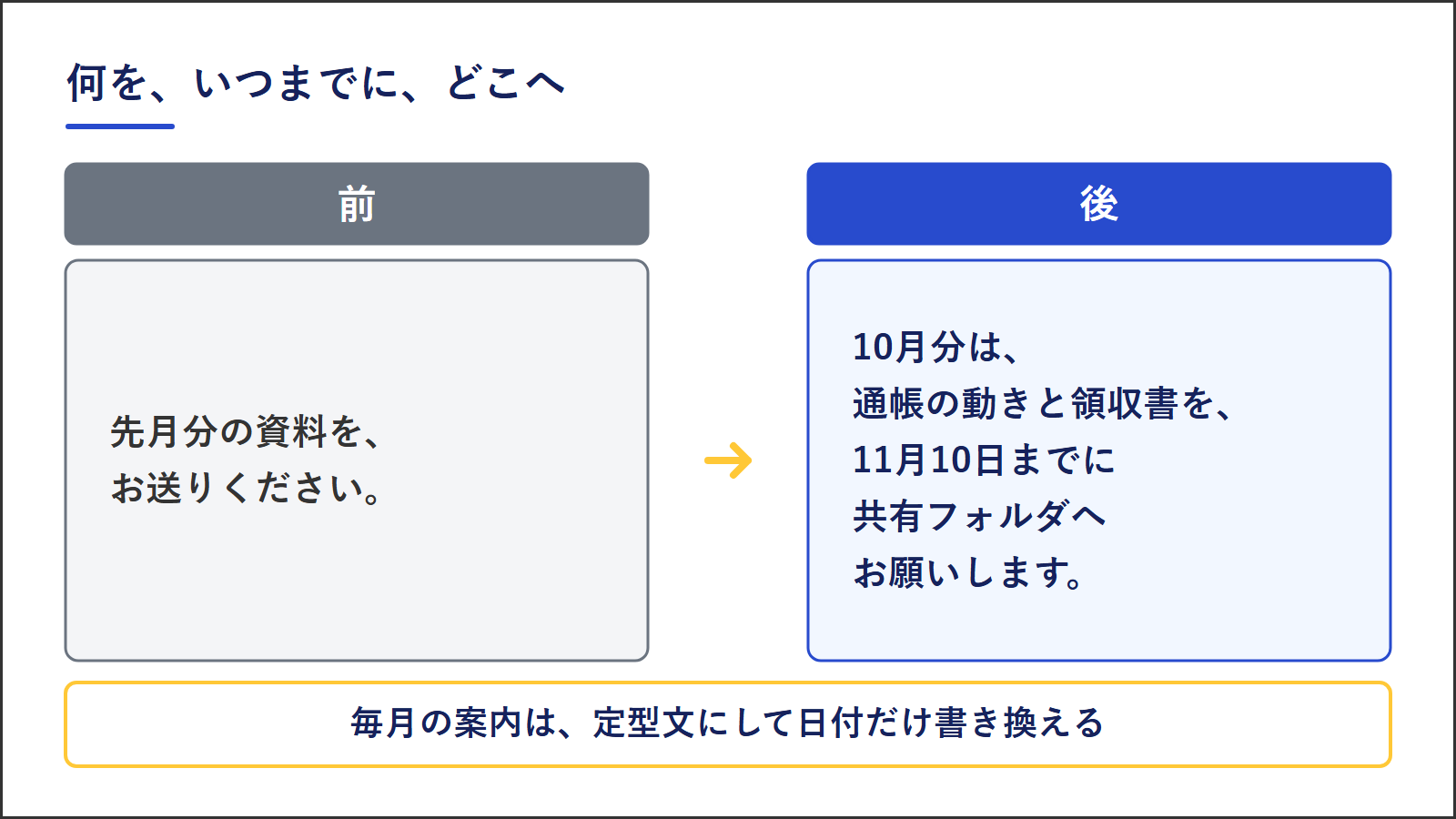
案内の一通には、何を、いつまでに、どこへ、の3つを書きます。「10月分は、通帳の動きと領収書を、11月10日までに共有フォルダへお願いします」と書けば、顧問先はそのトークを見返すだけで準備ができます。毎回ゼロから書くと続かないので、この文面はチャットの設定にある「定型文」に登録しておきます。定型文を作ると、トーク画面で文章を打たずに同じ文章を送れるので、送る前に月と日付を書き換えるだけになります。
顧問先が増えてくると、毎月の資料を待っている先と、確定申告だけを受けている先、決算だけを受けている先が、トークの一覧に混ざって並びます。公式LINEのチャットでは一人ひとりにタグを付けられて、作ったタグを押すと、そのタグの付いた人を確かめられます。そこで「月次」「申告のみ」「決算のみ」のように、受けている仕事の種類をタグにしておきます。無料の範囲では、作れるタグは5種類まで、1人に付けられるタグは1個までなので、タグは仕事の種類だけにしぼっておくと収まります。
届いた連絡の中には、読んですぐには返せないものもあります。チャットでは、既読にせずに未読のしるしを残したまま中身を確かめられ、返事が要るトークは「要対応」に切り替えておけるので、面談の合間に目を通しておき、返すのは事務所に戻ってから、と分けても取りこぼしを減らせます。
顧問先ごとの事情は、トークでその方のアイコンを押すと開くプロフィールの「ノート」に書けますが、無料の範囲ではノートは1つのトークに1件までなので、決算の月や資料の受け取り方を1件にまとめて書いておきます。
確定申告の時期は、返事をする時間を先に伝える

確定申告の時期が近づくと、個人事業主の顧問先からの質問は夜や休みの日にも届きます。その時期を迎える前に、返事をする時間(応答時間)を決め、管理画面の応答の設定で、時間外は「応答メッセージ」で自動に返す形を選び、「いただいた順に、翌営業日の午前中にお返しします」という返事を用意しておきます。
チャットをオンにしていても、応答時間の機能を使えば時間外に応答メッセージを使えるので、顧問先は返事がいつ来るかが分かり、事務所の側も夜のうちに返さずに済みます(LINEヤフー for Business「応答設定」のマニュアル)。応答時間の決め方と時間外の自動の返事の文例は、サロンの公式LINE活用の前半に書きました。
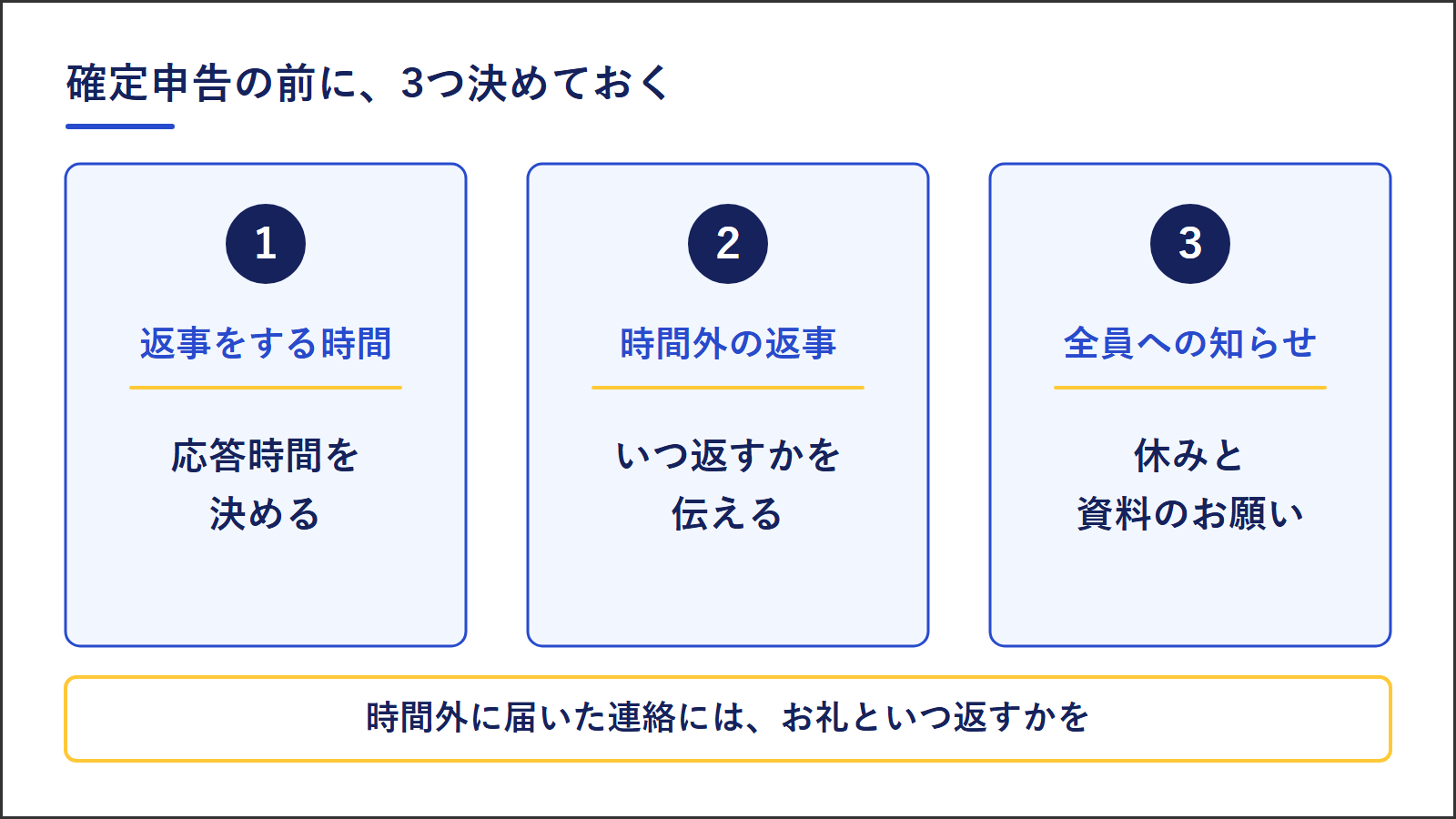
年末年始の休みや、申告の資料をお願いする時期のように、顧問先の全員に知らせたいことは配信で送ります。配信は「送った回数×送った友だちの数」が通数として数えられ、無料のコミュニケーションプランで送れるのは月200通までなので、友だちが30人なら全員に1回送って30通です。チャットで一件ずつ送る案内や返事は無料で使える機能の側に入っているので、配信の通数とは別に使えます(LINEヤフー for Business「LINE公式アカウントの料金プラン」)。友だちには、相談だけで顧問の契約にならなかった方が入っていることもあるので、全員への配信は、そうした方に届いても差し支えない知らせに限ります。
忙しい時期に返事が翌朝になっても、いつ返ってくるかが先に伝わっていれば、顧問先の方は待つあいだに別のことを進められます。夜に一件ずつ返していた時間は、申告の準備に回してください。
今週、受けないものの一覧と定型文3つを用意する
ここまでを始めるのに、新しく用意するものは多くありません。今週のうちに、LINEで受けないものと、その代わりの受け取り方を紙1枚に書き、定型文には、毎月の資料の案内、写真が届いたときの受け取り先の案内、時間外に届いた連絡へ翌営業日に返すときの最初の一文(「お待たせしました。昨日のご質問にお答えします」)の3つを登録し、時間外の自動の返事も応答時間の設定とあわせて用意しておきます。次に新しい顧問先と契約するときに、その紙を渡して友だちに追加してもらい、「月次」「申告のみ」「決算のみ」のうち受けている仕事に合うタグを付けるところから始めれば、その方との連絡は1つのトークでたどれるようになります。半年より先も見返したい取り決めは、事務所の記録にも残しておきます。
顧問先への案内を、どこまで手で送り、どこから自動にするかを決めたいときは、LINE・UTAGE構築でもご相談を受けています。公式LINEの標準の機能だけで組む場合は、予約の日を起点にした自動の配信ができず、一部に手作業が残る「半自動」の形になることもページのよくある質問でお答えしているので、事務所の規模に合わせて、手作業を残す範囲から一緒に考えます。
税理士事務所の公式LINE、
どこから整えるか決めませんか
無料集客診断では、公式LINEやインスタのプロフィールを見せていただきながら、いまの状況を伺い、どこから手をつけるのが早いかをお伝えします。「何から手をつければいいか分からない」という段階でも構いません。
50分・オンライン。費用はかかりません。









コメント