
Xの図解の作り方|スライドの1ページを、一文の1枚にする

来月の講座を知ってもらおうと、いちばん自信のあるスライドを1枚画像にしてXに上げてみたものの、夜になっても反応はほとんどなく、翌日に知人から「スマホだと字が細かくて読めなかった」と言われる。会場のスクリーンでは読めていたページなのに、タイムラインに流れてくると、何の話かも分からない小さな四角になっていました。
Xの図解は、スライドを縮めて載せるより、1ページで持ち帰ってほしいことを一文に決めてから作り直すほうが、スマホの小さな画面でも読まれやすくなります。この記事では、講座のスライドから図解にする1ページの選び方、一文の言い方から型を選ぶ方法、スマホに縮めて文字の大きさを決める手順、投稿文の1行目と図の一文をそろえて出すまでを、順に書きます。
書いているのは、商工会議所や市役所で登壇し、講演やセミナーのスライドの制作もお引き受けしている会社です。代表は以前、Xでお金の知識を図解にして毎日投稿していた時期があり、これまでにXで作ってきた図解は1,000枚を超えます。このブログに載せている図も毎回自分たちで作っているので、スマホで読めるかを確かめるときの決まりも、そのまま書いておきます。

会場で話すために作ったスライドは、読む人が目の前にいる前提でできています。タイムラインで初めて見る人のために、1枚だけ作り直してみるつもりで読んでください。
Xの図解の作り方は、1枚で言い切る一文から決める

講座のスライドは、講師がそばで話しながら見せることを前提に作っているので、1ページに見出し・説明・例・補足が重なっていることがよくあります。会場ではその足りない部分を声で補えますが、Xのタイムラインで流れてくる1枚には話し手がいないので、画像だけで何の話かが伝わらないと、そのまま次の投稿へ流されてしまいます。そこで、Canvaを開く前に、図解にするページを1つ選び、そのページで持ち帰ってほしいことを一文に書き出すところから始めます。
選ぶページは、講座の中で質問が多かったところか、聞いている人がメモを取っていたところにすると、知らない人にも役に立つ中身になりやすいです。そのページを見ながら「これを見た人は、何ができるようになるか」を声に出して言い、たとえば「チラシの見出しには、日付より先に、誰の何が片づくかを書く」のように、読んだ人がそのまま使える一文にします。言ってみて一文に収まらず、言いたいことが2つ出てきたときは、そのページは2枚の図解に分けると決めておきます。
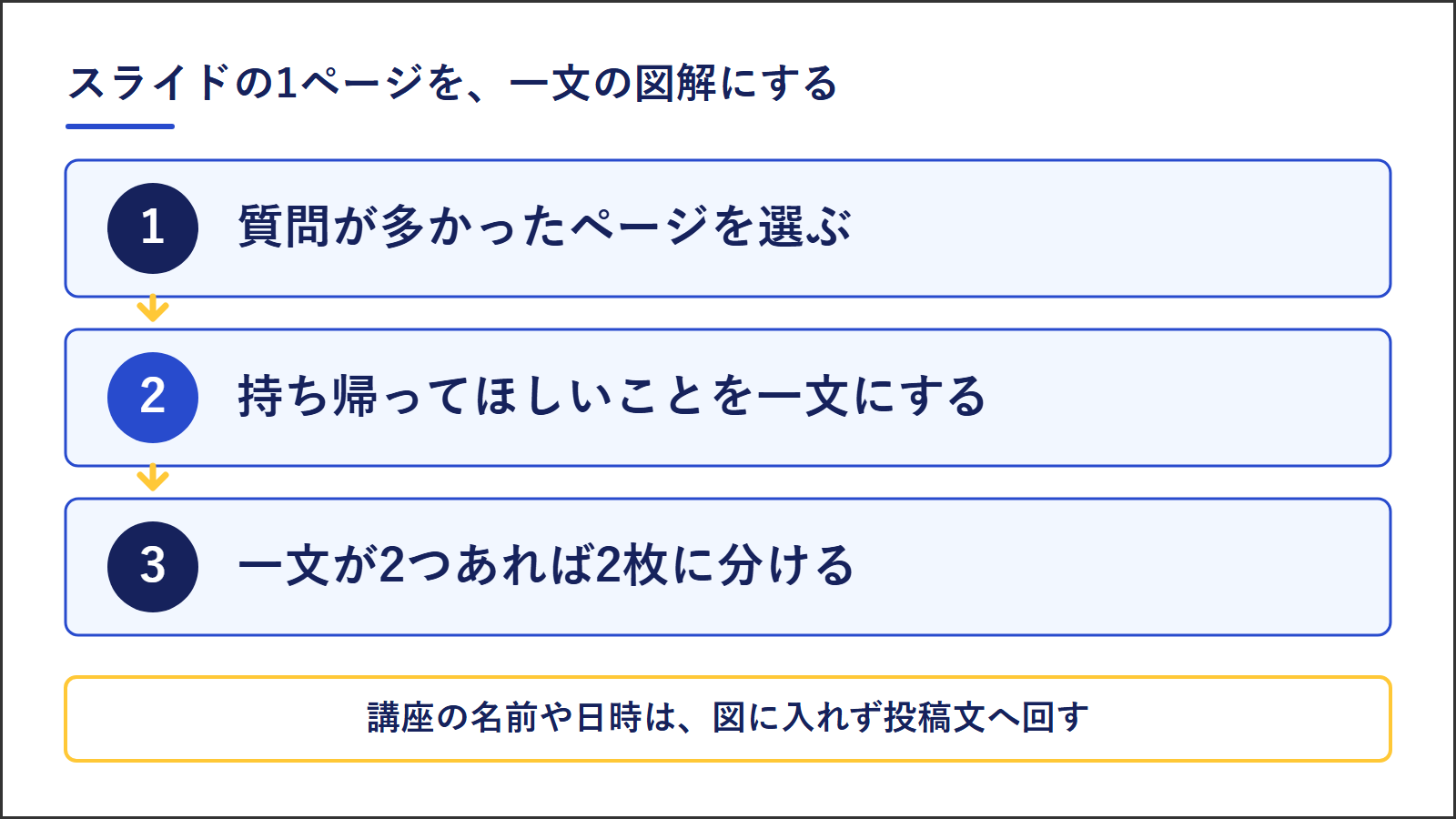
一文が決まったら、それを図の見出しとして上に大きく置き、元のスライドにあった文章からは、画像だけで一文の意味が伝わるのに要る説明だけを残して、講座で口で補っていた例や余談は外します。Xの図解は話し手のいない1枚なので、会場で話すスライドより、配る資料に近い考え方で、読めば分かるところまでは言葉を残しておきます。1枚で言いたいことを一文の見出しにして、それでも言いたいことが2つ以上残れば分ける、という直し方と、書き直す前と後の例は文字が多いスライドを見やすくするにまとめました。
講座の名前や日時は、図の中に入れずに投稿文へ回す
講座を知ってもらうための図解なので、つい講座名や日時、会場、申し込み先まで1枚に入れたくなりますが、それを並べるほど一文が小さくなり、スマホの画面では何の図か分からなくなります。図の中は持ち帰ってほしい一文とその中身だけにして、講座の案内は投稿文のほうに書くと分けておくと、図は講座に来ていない人にも役に立つ1枚になり、案内は投稿文の中で落ち着いて読んでもらえます。
覚えておくのは、1枚に一文だけです。その一文が講座で話していることの一部なら、図を見た人には、講座ではもっと聞けそうだと伝わります。
型は、一文の言い方を声に出して選ぶ
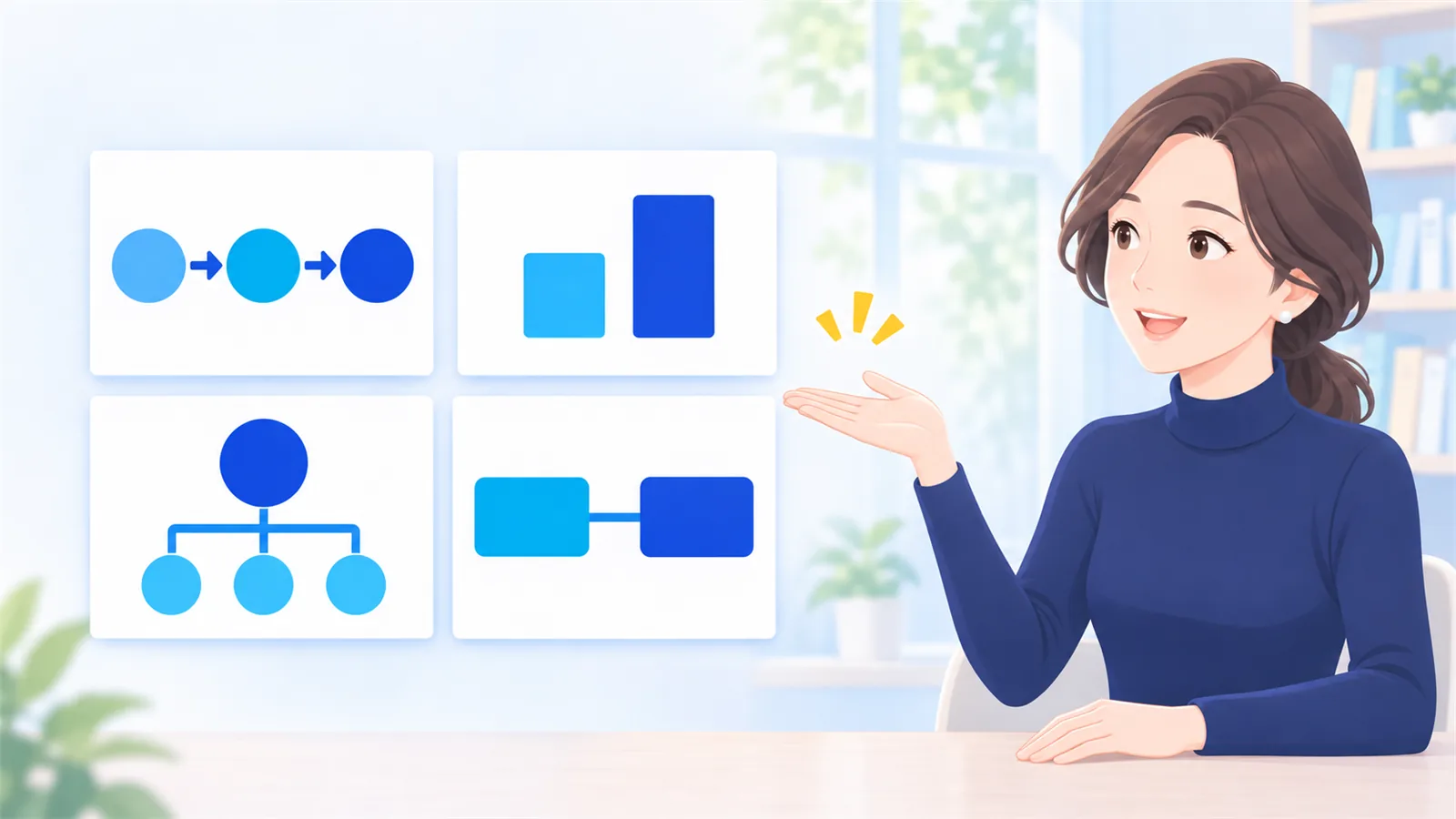
一文が決まれば、どんな形の図にするかは、その一文の言い方でほぼ決まります。当社では、仕事でよく使う図を、順番に進むものを左から右へ矢印でつなぐ手順型、2つか3つを同じ項目の高さで見比べる比較型、1つのものが何でできているかを上に全体・下に要素で表す分解型、起きていることとやることを左右1対1で並べる対応型の4つに分けて考えています。「まず〜、次に〜」と言ったなら手順型、「AとBでは〜」なら比較型というように、さきほど声に出した一文の言い方を、下の表に当ててみてください。
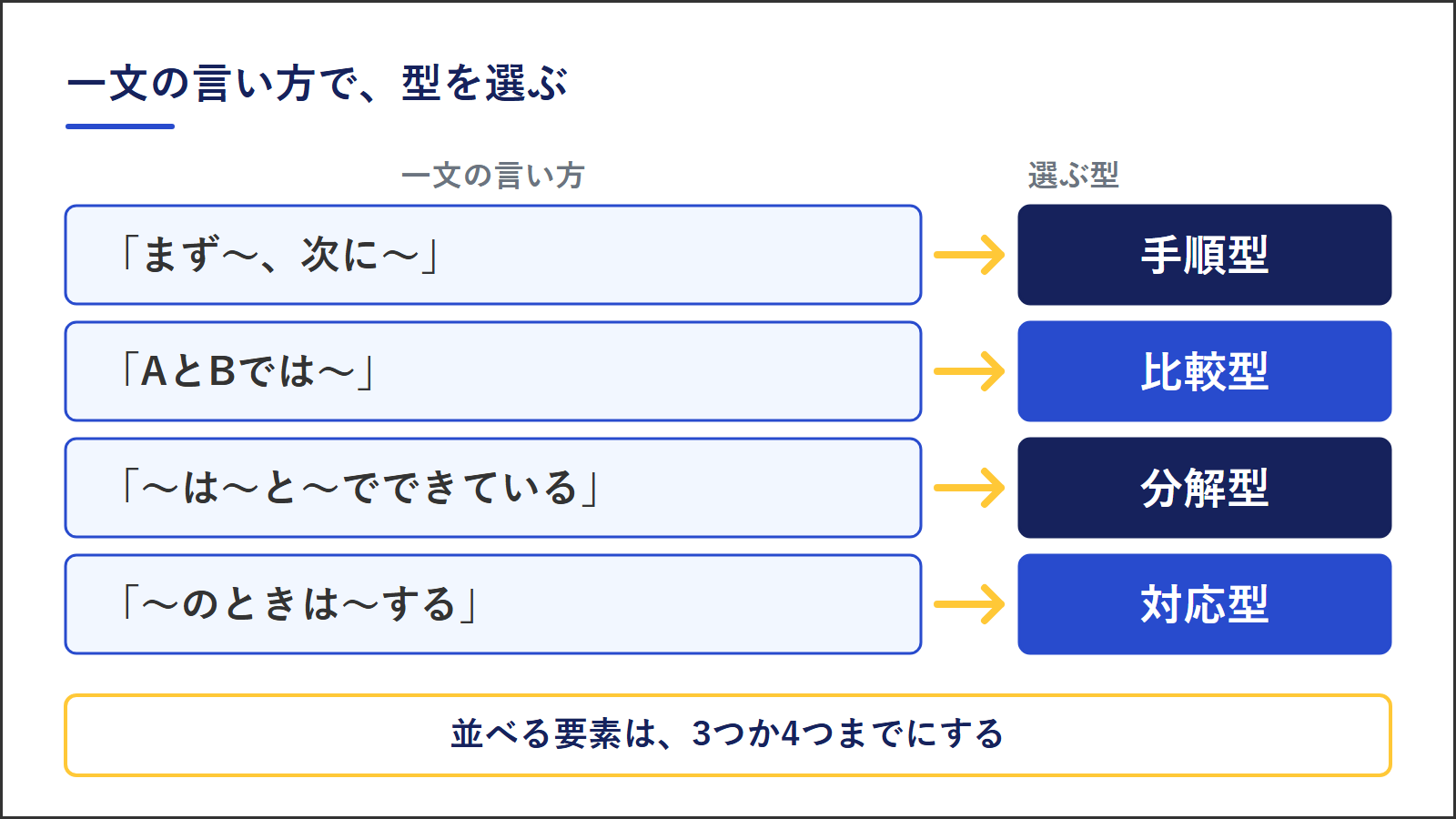
Xで流れてくる1枚では、どの型でも並べる要素を3つか4つまでにしておくと、スマホの画面でも1つずつの文字を大きく取れます。手順が6つある話なら、前半と後半で2枚に分けるか、図には大事な3つだけを置いて残りを投稿文に書くと決めます。4つの型それぞれのCanvaでの作り方は、Canvaで図解を作る方法で、同じ話を型を変えて描き比べながら説明しています。
どの型にも当てはまらないときは、一文を言い直す
4つのどれにも当てはまらない気がするときは、一文の中に言いたいことが2つ入っていないか、「大事なこと」「ポイント」のような言葉でぼかしたままになっていないかを見直します。講座で受講した人から実際に出た質問を1つ思い出し、その質問への答えとして一文を言い直してみると、4つのどれかに当てはめやすくなり、それでも合わないときは無理に型へ押し込まず、文章と小さな絵だけの1枚にしても構いません。
文字の大きさは、スマホの幅に縮めて読めるかで決める

パソコンの画面いっぱいに表示して作っていると、小さな文字でも読めてしまうので、Xに上げたあとのスマホでの見え方とのずれに気づきにくくなります。当社がこのブログの図を作るときは、横1600ピクセル・縦900ピクセルの画像の中で、本文の文字は30ピクセル以上、見出しは34ピクセル以上、表は3列までと決めていて、書き出したあとはスマホの幅と同じ375ピクセルに縮めた画像を作って、拡大しなくても一文と中身が読めるかを目で見てから使っています。数字は作りはじめの目安で、決め手は縮めた画像で読めるかどうかのほうです。決める前の図をスマホで開いて読めず、作り直したことがあったので、この決まりを置くようにしました。
Canvaで作っているときは、エディターの[ファイル]メニューにあるアクセシビリティの項目から、デザインのアクセシビリティの確認を始めると、12ポイントより小さい文字、背景との色の差が小さい文字、代替テキストの無い画像を知らせてくれます(Canvaヘルプセンター「Use Design Accessibility」)。Canva自身もこの機能は基準への適合を保証するものではないと断っているので、知らせが出なかったら終わりにせず、最後は自分のスマホで開いた大きさで読めるかを見て決めます。
文字の量の目安が欲しいときは、図の見出しの一文を3行までにして、375ピクセルの幅に縮めても読めるかを見るところから始めてみてください。縮めて読めなければ、言葉を短くして字を大きくするほうへ直します。色は背景・文字・強調の3色にして、強調の色は1枚に1か所だけにすると、小さな画面でも一文がどこにあるかが先に目に入ります。どの言葉から削るかはサムネイルの文字数で、ロゴや名刺から3色を決める手順はスライドの配色は3色でで、例を並べて説明しています。
2枚目からは、1枚目の形と文字の大きさを写して作る
1枚目で文字の大きさと色が決まったら、毎回ゼロから作らず、同じデザインの中に2枚目のページを足して作ると、シリーズとして並べたときにそろって見えます。Canvaの「スタイルをコピー」を使うと、文字ならフォント・文字の大きさ・色・揃え方がそのまま別の文字に写るので(Canvaヘルプセンター「Copy style and format」)、見出しは見出しどうし、本文は本文どうしで写していけば、決めた大きさが崩れにくくなります。図の縦横の形も1つに決めて続けると、講座の中身を毎週1枚ずつ出していくときに迷わずに済みます。
字が細かいと言われたのは、伝えたいことを1枚にたくさん込めていたからかもしれません。大きくして入りきらなかった分は、次の1枚の材料として取っておけます。
投稿文の1行目は、図の一文と同じ約束にして出す

図ができたら、投稿文の1行目には、図の見出しに置いた一文と同じことを、話しかける言い方で書きます。たとえば図の一文が「チラシの見出しには、日付より先に、誰の何が片づくかを書く」なら、1行目は「チラシを作るとき、日付から書き始めていませんか」のように、図を開く理由になる問いや言い換えにすると、文字と画像で別々のことを言わずに済みます。2行目からは、図には入れなかった補足を1つと、講座の名前・日時・申し込み先を書き、図と投稿文で役目を分けます。
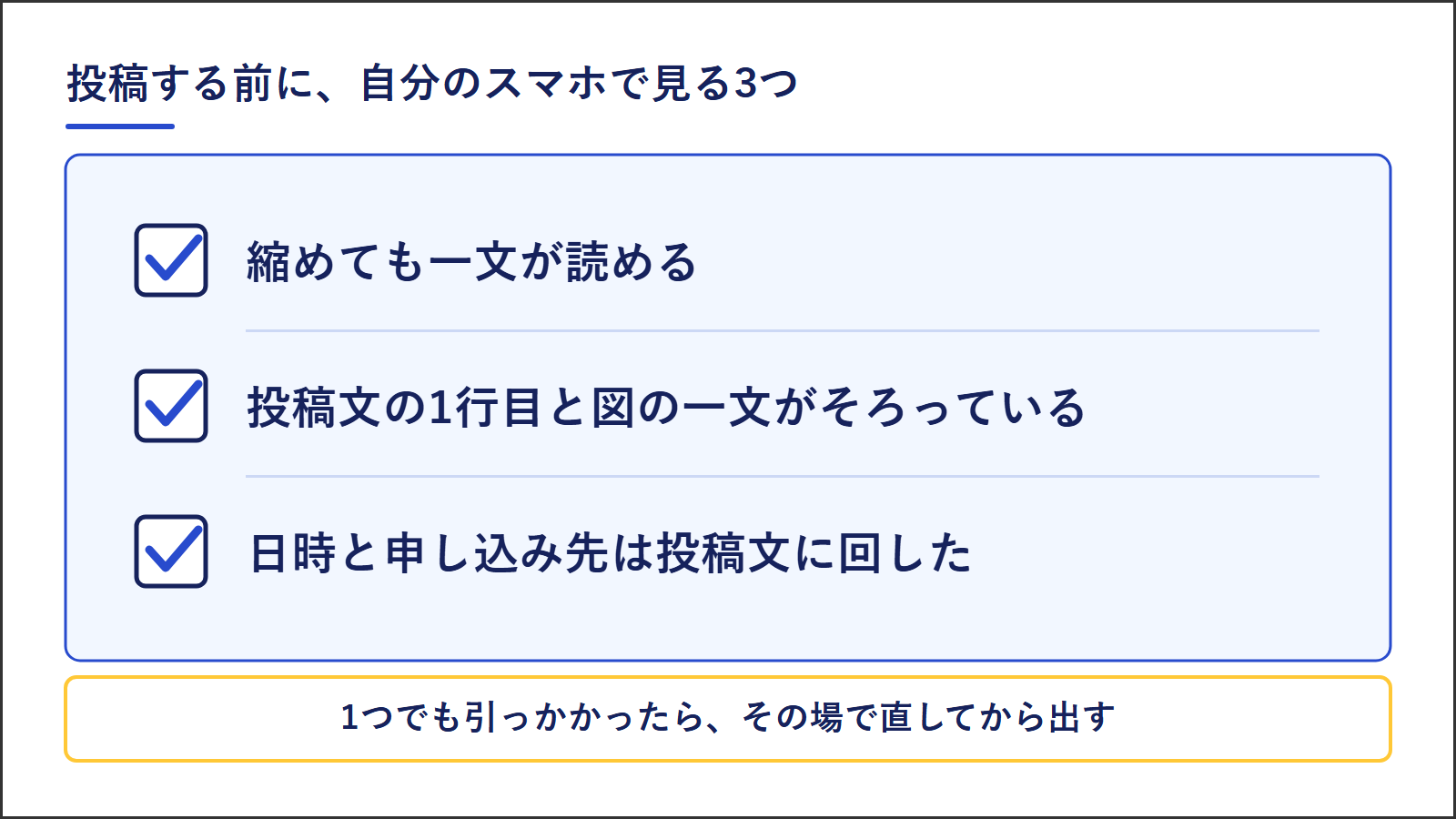
投稿する前に、自分のスマホで図の画像を開いて、縮めた大きさのままでも一文が読めるか、投稿文の1行目と図の一文がそろっているか、講座の日時と申し込み先を図ではなく投稿文に回したか、の3つを見てください。どれか1つでも引っかかったら、その場で直してから出します。パソコンで作っているなら、書き出した画像を自分のスマホに送って、画面の幅で開いて確かめてください。
Canva ProやCanva Businessなど予約投稿に対応したプランなら、作った図を[共有]の中にある予約の項目に進め、Xに出す日時を決めておくこともできます(Canvaヘルプセンター「Schedule posts on Facebook, Pinterest, and more」)。講座の前の週に3枚ほど作り、日をずらして予約しておくと、夜に作業する日を1日にまとめられます。
今夜は、講座のスライドを開いて、質問が多かったページを1つ選び、そのページで持ち帰ってほしいことを一文にメモへ書き出すところまで進めてみてください。一文が書けたら、言い方から型を決めてCanvaで1枚作り、375ピクセルの幅に縮めて読めるかを見て、投稿文の1行目を一文とそろえれば、1枚目を出す準備が整います。
当社のスライド/デザイン制作では、プレゼンや講演、営業の資料を、用途と届けたい相手、見てほしい順番を伺ったうえで、話の順番から一緒に整理しています。講座のスライドから何を図にして外へ出すかを決めかねているときも、いまのスライドを見ながらご相談いただけます。
最初の1枚で反応が少なくても、それは講座の中身が悪いということにはなりません。一文を少し言い換えて、次の1枚で試していきましょう。
作った1枚を、
一度見せていただけますか
無料集客診断では、いまのスライドや作った図を見せていただきながら状況を伺い、どこから手をつけるのが早いかをお伝えします。「一文は決めたけれど1枚に収まらない」という段階でも構いません。無理な営業はいたしません。
50分・オンライン。費用はかかりません。









コメント