
スライドの写真の配置|枚数より先に、写真の役目を決める

来月の講座で受講した人の作品を見てもらおうと、スマートフォンで撮った写真を4枚、1ページに貼ってみると、縦長と横長が混ざり、大きさもまちまちで、ところどころ重なったページができあがりました。自分で見返しても、どの写真を見てほしいのかが分からず、隣に書いた説明も写真のすき間に押し込まれて、会場の後ろからは読めそうにありません。
スライドの写真の配置は、枚数や見本のレイアウトから入るより、その写真が話の中で何の役目をするのかを先に決めると、置き方が自然に決まっていきます。この記事では、写真の役目を3つに分ける考え方、1枚・2枚・3枚それぞれの置き方、PowerPointで縦横比と位置をそろえる操作、写真が多すぎるページの分け方を、順に書きます。
書いているのは、商工会議所や市役所で登壇し、講演やセミナーのスライドの制作もお引き受けしている会社です。このブログに載せている画像も毎回自分たちで作っているので、写真や図をそろえるときに決めていることも、そのまま書いておきます。

写真が入ると、言葉だけのページよりずっと講座の様子が伝わります。せっかくの写真が埋もれないように、置く前に1つだけ決めておくことから始めましょう。
スライドの写真の配置は、写真の役目から決める

講座のスライドに入れる写真は、話の中で受け持つ役目で見ると、だいたい3つに分けられます。1つ目は、受講した人の作品や扱う商品のように、そのページで見てほしいものそのものを写した主役の写真です。2つ目は、直す前と直したあと、2つのやり方のように、並べて見比べてもらうための写真です。3つ目は、会場の雰囲気や作業している手元のように、話している場面を思い浮かべてもらうための写真で、これは写真そのものより、隣に置く一文のほうが主役になります。
役目が決まると、置き方もそこから決まります。主役の写真は1枚を大きく置き、比べる写真は同じ大きさで横に並べ、場面の写真は片側に置いて反対側に一文を添えます。写真をページに貼る前に、それぞれの写真の横に「主役」「比べる」「場面」のどれかを書き出しておくと、1ページに何枚までなら入るかも見えてきます。
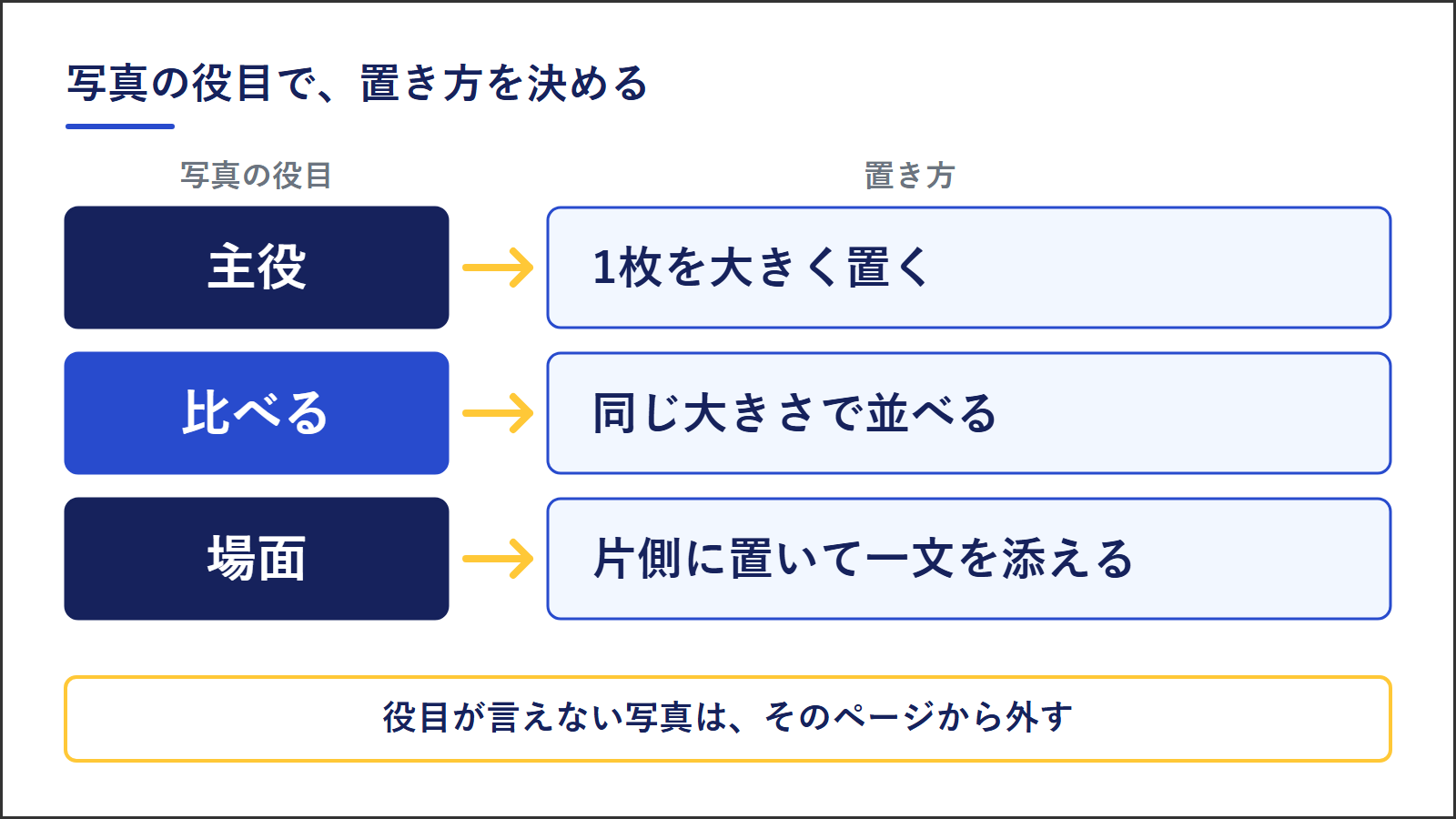
役目が言えない写真は、そのページから外す
書き出してみて、どの役目にも当てはまらない写真が出てきたら、「せっかく撮ったから」「ページが寂しいから」という理由で入れていることが多いので、いったんそのページから外しておきます。外した写真は、講座の最後に流すページや、終わってから渡す資料で使える場面があるので、消さずにフォルダに残しておけば十分です。受講した人の顔が写っている写真は、載せる前に、本人と主催者にスライドで使ってよいかを確かめておきます。
ここで覚えておいてほしいのは、写真1枚ごとに「この写真で何を見てほしいか」を一言で言えるかどうかです。言えた写真から、置き場所が決まっていきます。
写真が1枚・2枚・3枚のときは、置き方の型を1つ選ぶ

主役の写真が1枚のときは、写真をページの端から端まで広げて、一文だけを重ねる(暗い部分には白い文字、明るい部分には濃い文字を置き、読みにくければ文字の下に無地の帯を敷く)か、ページを左右半分に分けて片側を写真、反対側を見出しと説明にするかの2つから選びます。全面に敷く形は、講座の始まりや話の区切りのページのように、見る人の気持ちを切り替えたいところに向いています。半分に分ける形は、写真を見せながら説明も読んでほしいページに向いています。
比べる写真が2枚なら、左右に同じ大きさで並べ、上の端をそろえて、それぞれの下に「直す前」「直したあと」のような短い言葉を同じ位置に置くと、どこを見比べればよいかが伝わります。3枚のときは、同じ大きさの写真を横一列に、すき間を同じ幅にして並べるのが崩れにくい形です。3枚の中に主役が1枚あるなら、その1枚だけを大きくして残り2枚を小さく添える形も選べます。
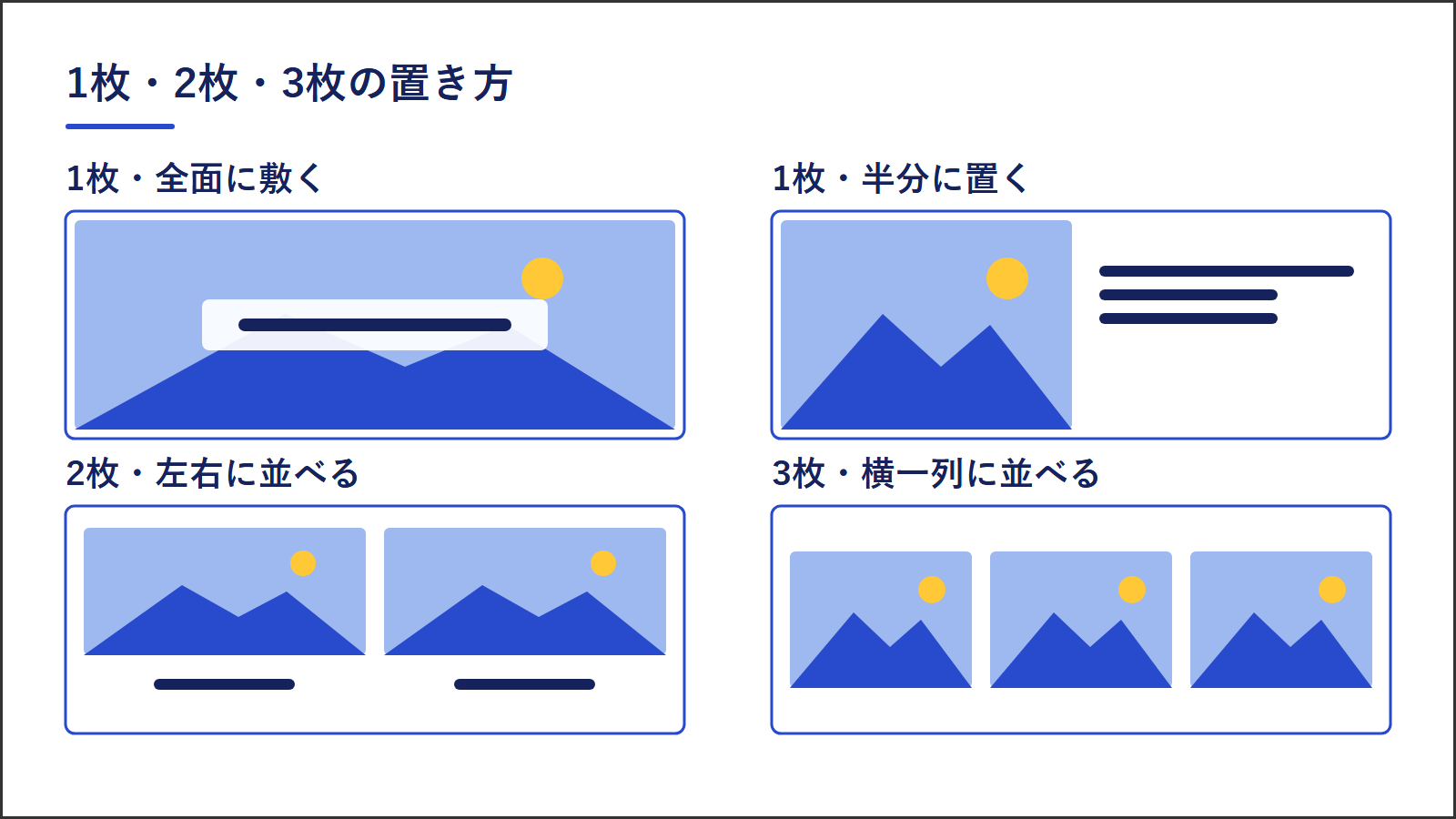
全面に写真を敷くページを選んだときは、文字の色に気をつけます。写真や濃い色を敷いたページでは文字を白に変える必要が出るので、白い背景のページと混ざると、資料の中で文字の色が2通りになります。そこで背景に写真や色を敷くのは表紙と、話の区切りにはさむページだけにして、残りのページは白い背景にそろえておくと、通して見たときに散らかった感じが出にくくなります。背景・文字・強調の3色をロゴや名刺から決めて全ページにそろえる手順は、スライドの配色は3色でにまとめています。
PowerPointでは、縦横比と上の端と間隔をそろえる

置き方の型が決まったら、PowerPointで写真をそろえていきます。スマートフォンで撮った写真は縦長と横長が混ざっているので、まず形をそろえるところから始めます。写真を選んで[図の形式]タブの[トリミング]の下にある矢印から[縦横比]を選ぶと、決めた縦横比で写真がどう収まるかを示す枠が出るので、並べる写真を同じ縦横比にそろえ、見せたいところが枠に入るように位置を動かします(Microsoftサポート「Office で図をトリミングする」)。
形がそろったら大きさを合わせます。写真の角にあるハンドルを、Shiftキーを押しながらドラッグすると、縦横比を保ったまま大きさだけを変えられます(Microsoftサポート「画像、図形、テキスト ボックス、ワードアートのサイズを変更する」)。辺の真ん中のハンドルを引くと写真が横や縦に伸びて、作品や人の顔がゆがんで見えるので、大きさを変えるのは角のハンドルだけにしておきます。並べる写真をぴったり同じ大きさにしたいときは、同じ縦横比に切りそろえたうえで、[図の形式]タブの[サイズ]にある高さの欄に同じ数字を入れると、幅もそろいます。
最後に位置をそろえます。並べる写真をShiftキーを押しながら選び、[配置]の中で、スライドではなく選んだ写真どうしを基準にそろえる設定になっていることを確かめてから、[上揃え]を選ぶと、写真の上の端が1本の線にそろいます。3枚以上を並べるときは、同じ[配置]の中から、左右の間隔を等しくそろえる項目(Microsoftのヘルプでは「水平方向に配置」)を選ぶと、写真と写真のすき間が同じ幅になります(Microsoftサポート「オブジェクトを整列または配置する」)。
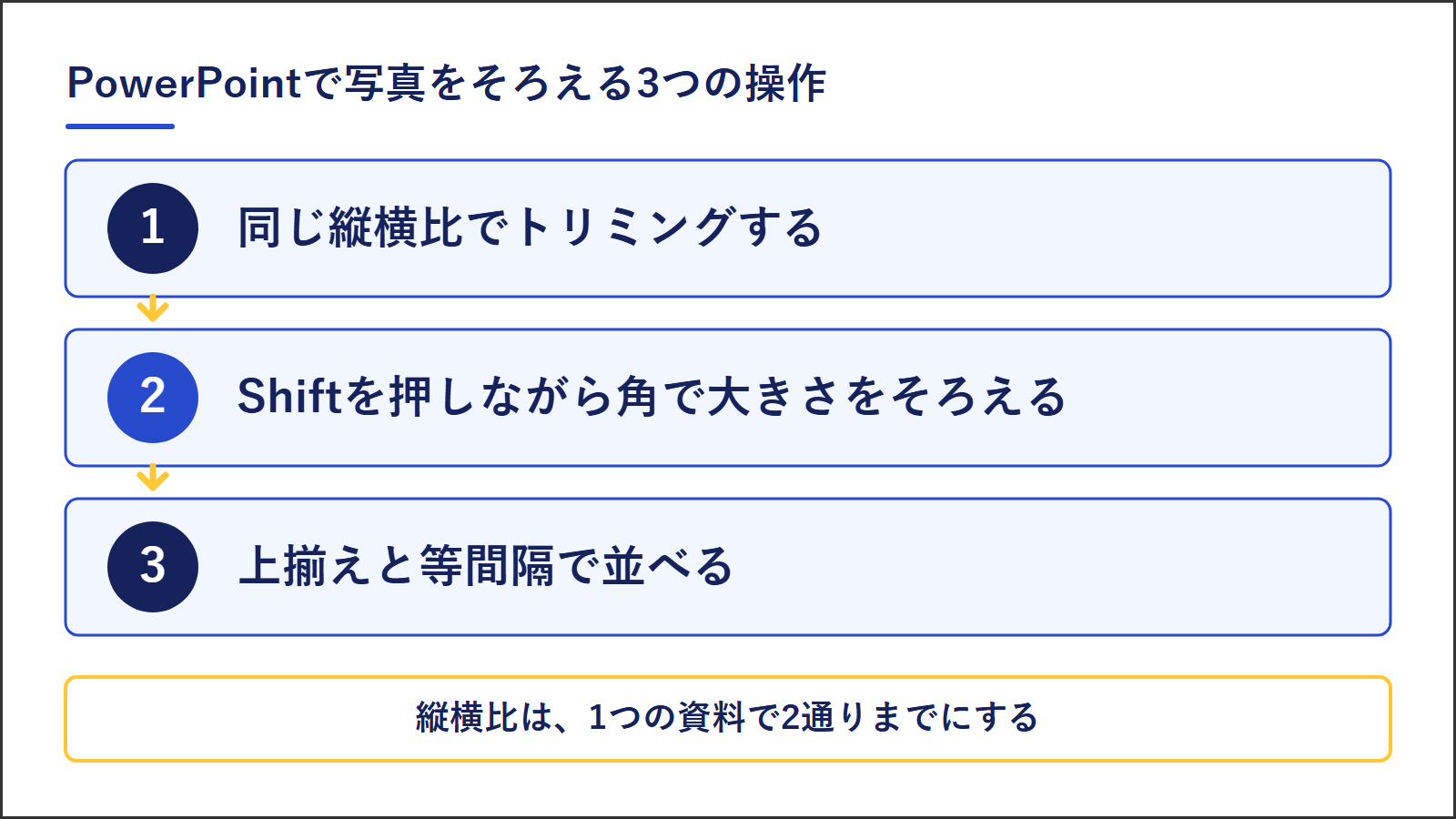
1つの資料の中では、写真の縦横比を2通りまでにする
当社がこのブログの画像を作るときは、記事の中の画像をすべて横1600ピクセル・縦900ピクセルの横長にそろえています。形が1つに決まっているので、毎回の置き場所に迷わずに済んでいます。講座のスライドでも、横長の写真は横長に、縦長の写真は正方形に切りそろえるというように、縦横比を2通りまでに決めておくと、ページをめくったときに写真の形がそろって見えます。写真に添える説明の文字は、ほかのページで決めた本文の大きさより小さくしないでおきます。いちばん小さい文字の下限を先に決めて、見出しと本文をそれより大きい数字で組にしておく決め方は、スライドの文字の大きさにまとめました。
4枚以上入れたいページは、役目ごとにページを分けるか配る資料に回す

受講した人の作品を全部見せたいときのように、1ページに4枚以上の写真を入れたくなったら、まず写真の横に書いた役目を見直します。主役が2枚以上あるなら、主役1枚ずつのページに分け、比べる写真が4枚あるなら、2枚ずつの2ページにして、それぞれのページで何を見比べてほしいかを一文の見出しにすると、1枚ずつの写真を大きく見せられます。
分けてもページが増えすぎるときは、スクリーンに映すのは代表の1〜2枚にして、残りは講座のあとに渡す資料や、終わりに流すスライドショーに回すと決めておく手もあります。話すためのスライドと配るための資料を分け、1枚で言いたいことを一文の見出しにして、それでも入りきらないページは分けるという直し方は、文字が多いスライドを見やすくするで、直す前と後の例と一緒に書いています。
写真をたくさん入れたくなるのは、受講した人の頑張りを全部見せたい気持ちがあるからだと思います。1枚ずつ大きく見せるほうが、その頑張りはきちんと伝わります。
今夜は、講座のスライドの中から写真の入るページを1つ開いて、それぞれの写真の横に「主役」「比べる」「場面」のどれかを書き出すところまで進めてみてください。役目が書けたら、1枚・2枚・3枚の型から置き方を1つ選び、縦横比のトリミング、Shiftを押しながらの大きさの調整、上揃えと等間隔の3つでそろえれば、写真の入るページの1ページ目ができあがります。
当社のスライド/デザイン制作では、プレゼンや講演、営業の資料を、用途と届けたい相手、見てほしい順番を伺ったうえで、話の順番から一緒に整理しています。写真を入れたページをどう並べるか決めかねているときも、いまのスライドを見ながらご相談いただけます。
1ページ目からきれいにそろわなくても大丈夫です。役目を書き出した1ページができれば、残りのページは同じ型を写していけます。
写真を入れたページを、
一度見せていただけますか
無料集客診断では、いまのスライドを見せていただきながら状況を伺い、どこから手をつけるのが早いかをお伝えします。「役目は書き出したけれど、どの型にするか迷っている」という段階でも構いません。無理な営業はいたしません。
50分・オンライン。費用はかかりません。









コメント