
スライドの文字の大きさ|後ろの席から読める数字を決めてそろえる

来月の商工会議所の講座に向けて、前回のアンケートを読み返していると、「後ろの席からはスライドの字が読めなかった」という一言が目に入る。Canvaで作った30枚を開いて順に見ていくと、文字の多いページほど本文が小さくなっていて、同じ本文なのにページごとに大きさがばらばらになっている。
スライドの文字の大きさは、いちばん小さい文字の下限を先に決め、見出しと本文をそれより大きい数字で組にしておくと、ページごとに迷わずに済みます。この記事では、Microsoftの案内にある目安をもとに3つの数字を決める方法、PowerPointとCanvaで全ページにそろえる手順、自動で縮んだページの見つけ方、本番の前に後ろの席から確かめるやり方を順に書きます。
書いているのは、商工会議所や市役所で登壇し、講演やセミナーのスライドの制作もお引き受けしている会社です。話す側と作る側の両方の目で、自作の資料を直していく手順にしぼって書きます。

「読めなかった」と書いてくださる方は、それだけ前を向いて聞こうとしてくれていた方です。次の講座で同じ席に座っても読めるように、数字で決めてしまいましょう。
スライドの文字の大きさは、いちばん小さい文字から決める

Microsoftは、障害のある方にも読みやすいPowerPointの作り方の案内で、18ポイント以上の大きなサンセリフ体(日本語ならゴシック体)を使い、余白を十分に取るよう勧めています(Microsoftサポート「PowerPoint プレゼンテーションを障碍のある方でも利用しやすくする」)。アメリカのサウスカロライナ大学のデジタルアクセシビリティの案内は、もう一歩進めて、最低18ポイント、本文は24〜28ポイント、スライドの見出しは36〜44ポイントを目指すとしています(University of South Carolina「Additional Tips in PowerPoint」)。
この2つを合わせると、PowerPointの新しいプレゼンテーションの既定であるワイド画面(16:9、幅13.333インチ・高さ7.5インチ。Microsoftサポート「PowerPoint のスライドのサイズを変更する」)で作るなら、見出し36ポイント、本文24ポイント、いちばん小さい文字18ポイントの3つを組にしておくのが始めやすい形です。いちばん小さい文字とは、グラフの目盛りや出典、表の中の数字、スライドの番号のように、作っているうちに少しずつ小さくしてしまう文字のことで、後ろの席から最初に読めなくなるのもこの文字です。
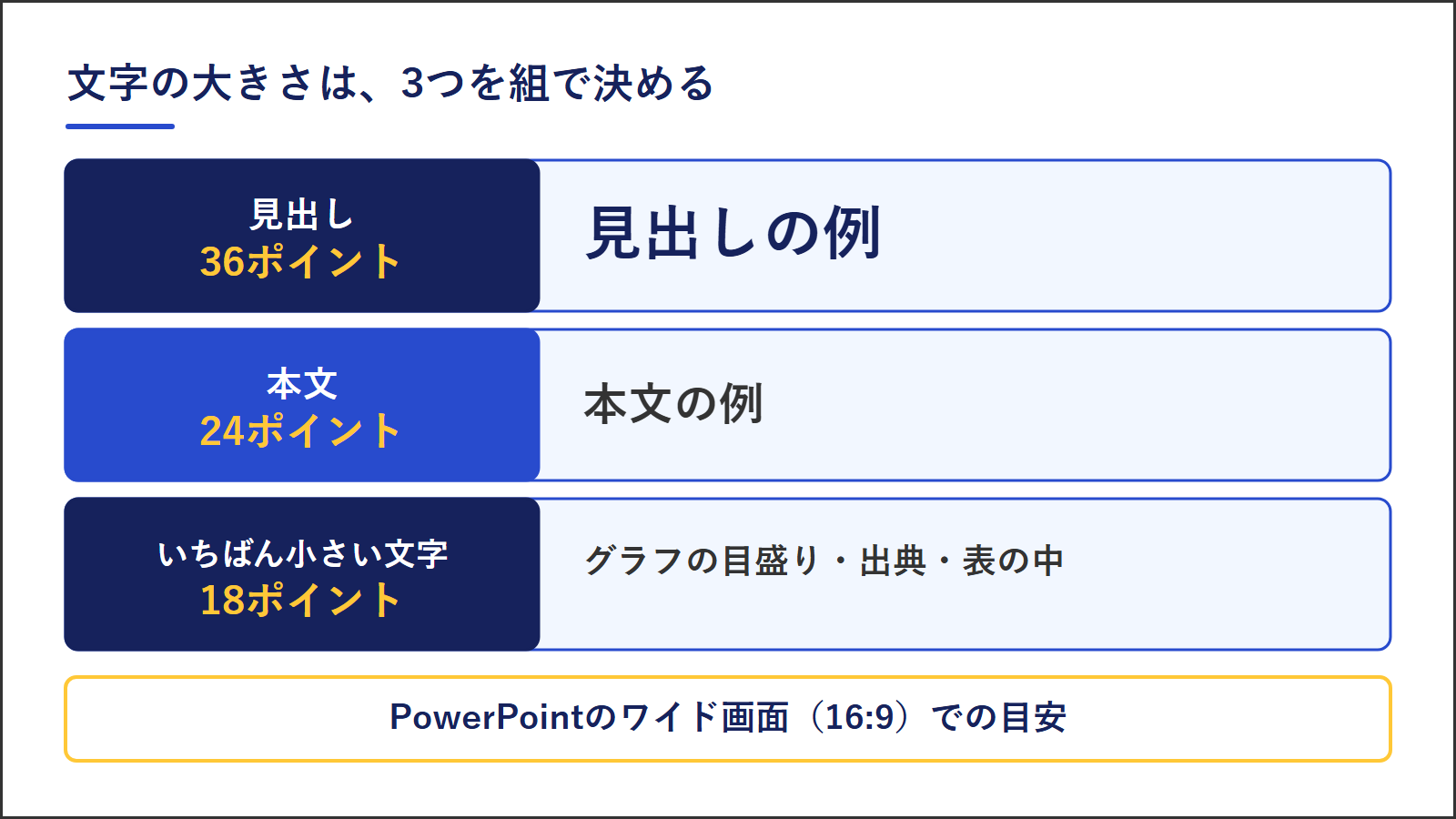
下限を先に決めておくと、「この表は18ポイントに入らないから、行を減らすか2枚に分ける」と、中身のほうを直す判断に切り替えられます。当社がこのブログの図を作るときも、横1600pxの画像の中で本文の文字は30px以上と下限を決めていて、それより小さく作った図は、スマホで記事を開いたときに縮んで読めず、作り直したことがありました。見る場所での大きさから逆算して下限を決めておくと、作るたびに迷わずに済みます。
試しの1枚で、自分の下限を決める
上の数字は目安なので、自分のスライドでも読めるかを1枚で確かめてから決めます。とくにCanvaで作っているときは、PowerPointのポイントの数字をそのまま入れるより、実際に映して読めるかどうかで下限を決めるほうが確かです。Canvaにはデザインのアクセシビリティを確かめる機能があり、12ポイントより小さい文字は読みにくいとして知らせてくれますが(Canvaヘルプセンター「Use Design Accessibility」)、会場のスクリーンに映す文字はもっと大きくしたいので、自分の下限は試しの1枚で決めます。
いまのスライドの最後に白いページを1枚足し、同じ一文を大きさを変えて縦に並べます。PowerPointなら18・20・24・28ポイントの4行、Canvaなら見た目で小さい順に4段に変えて、それぞれの行の頭に入れた数字を書いておきます。その下に、実際に使うグラフの目盛りや表の数字、出典の1行も、本番と同じ大きさで入れておきます。その1枚をスライドショーで画面いっぱいに映し、机から1メートルほど離れて読んで、楽に読めたいちばん小さい行の数字を、いちばん小さい文字の仮の下限にします。いちばん大きい行でも読みにくいときは、もっと大きい行を足して読み直します。本文は下限のおよそ1.3倍、見出しはおよそ2倍にすると、18・24・36の組と同じ比になります。
配る資料は手元で読むので、映すスライドと同じ大きさにそろえなくて構いません。当日に書き込むA4の1枚と、終わってから開く詳しい資料に分けておけば、映すほうには大きな文字だけを残せます。渡し方の決め方はセミナー資料の配布に書きました。
覚えておくのは、いちばん小さい文字の数字ひとつだけで大丈夫です。そこより小さくしたくなったら、そのページは文字が多すぎる合図だと受け取ってください。
決めた大きさを、全ページにそろえる
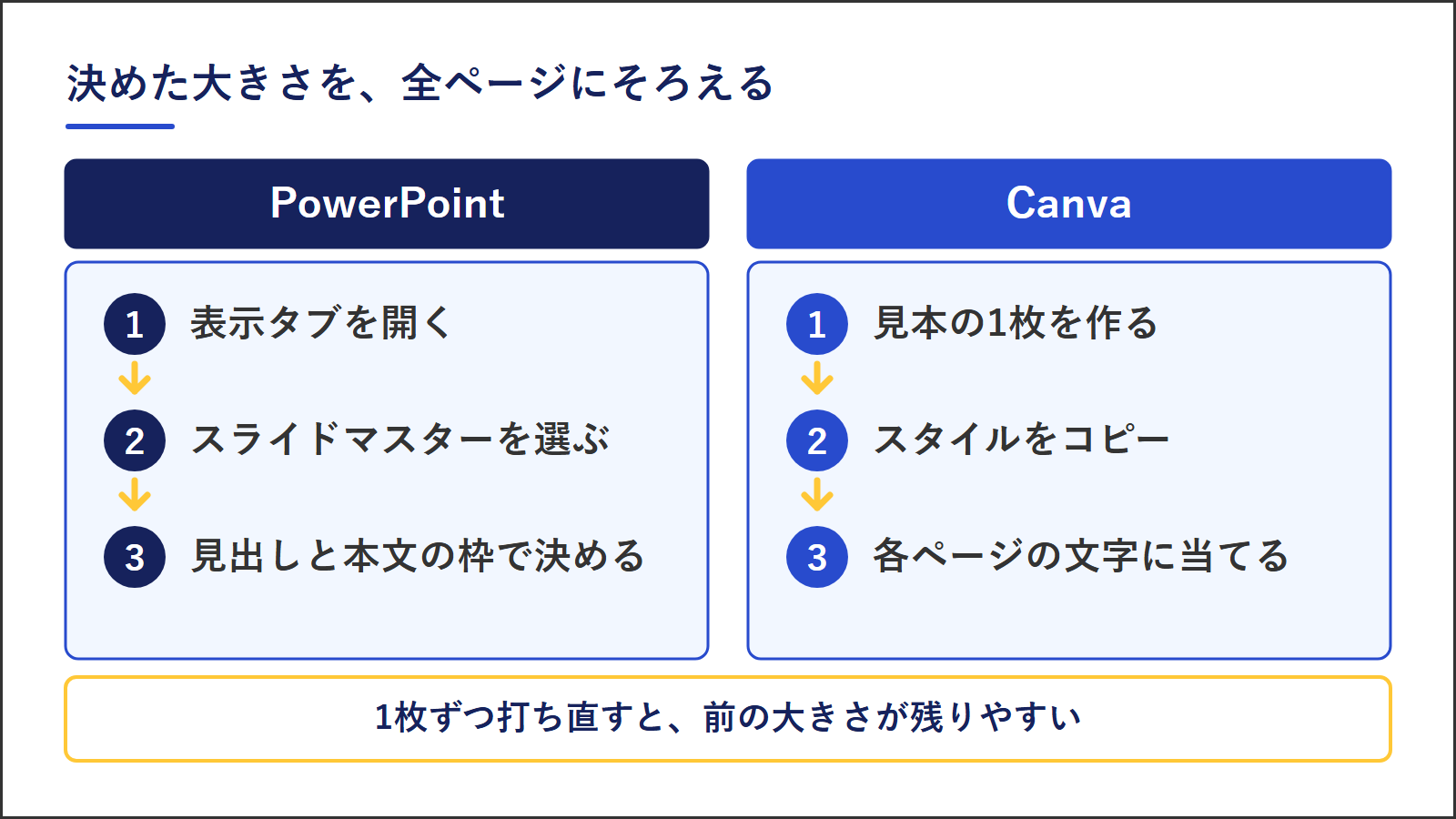
数字が決まっても、1枚ずつ手で打ち直していくと、30枚のうち何枚かは前の大きさのまま残ります。PowerPointでは、すべてのスライドに同じフォントやロゴを入れるとき、スライドマスターという1つの場所で変えればすべてのスライドに反映される、とMicrosoftは案内しています(Microsoftサポート「PowerPointのスライド マスターとは」)。[表示]タブの[スライド マスター]を開き、使っているレイアウトの見出しと本文の枠に決めた数字を入れます。同じページには、前のレイアウトのまま作った既存のスライドにはレイアウトを再適用する必要がある、とも書かれているので、標準の表示に戻ったら既存のスライドにレイアウトをかけ直し、数字が変わったかを確かめます。自分で描いたテキストボックスや表の中の文字はマスターでは変わらないので、そこだけは1つずつ直します。
Canvaでは、まず見出しと本文、いちばん小さい文字を決めた数字で並べた見本の1枚を作ります。その見本の文字を選び、文字の上に出るツールバー(見当たらなければ「…」のメニュー)から「スタイルをコピー」を選んで、ほかのページの文字を選ぶと、フォント・文字の大きさ・色・文字の揃え方がそのまま写ります(Canvaヘルプセンター「Copy style and format」)。文字は1つずつ選んで当てていくので手間はかかりますが、見出しは見出しどうし、本文は本文どうしで写していけば、数字を手で打ち直すより取りこぼしが少なくなります。
勝手に小さくなったページを探して、印をつける
そろえたはずなのに一部のページだけ本文が小さいときは、自動調整を疑います。PowerPointは、プレースホルダー(見出しや本文の入力枠)に収まるより多くの文字を入れると、既定の設定で文字を小さいサイズに変えます(Microsoftサポート「本文のテキストを 2 枚のスライドに分割する」)。枠の横に出る[自動調整オプション]のボタンには、「テキストのフィットを停止する」や「2 つのスライドにテキストを分割する」などの項目があります。同じページによると、この自動調整オプションは、スライドに自分で描いたテキストボックスには働きません。ただしテキストボックスにも、[図形の書式設定]の中に「オーバーフロー時にテキストを縮小する」という設定があるので(Microsoftサポート「PowerPoint の図形またはテキスト ボックスのテキストの方向と位置を設定する」)、テキストボックスで作ったページはそちらも確かめます。
縮んでいたページは、本文が枠に入りきらないほど文字が多いページなので、自動調整を止めるだけで済ませず、本文を決めた大きさに戻したうえで中身を分けます。まずはスライド一覧に切り替えて全ページを並べ、ほかより文字が詰まって見えるページに印をつけておくと、あとで分ける作業にまとめて取りかかれます。分け方は最後の見出しで書きます。
後ろの席から読めるかは、会場で1枚映して確かめる

家のパソコンで読めても、会場のスクリーンの大きさや明るさ、席までの距離で見え方は変わります。本番の日は少し早めに会場に入り、プロジェクターにつないだら、さきほどの試しの1枚を映して、いちばん後ろの席に座って読んでみてください。会場に早く入れないときは、前の晩に家でスライドを縮小表示にし、机から1メートルほど離れて見ておくと、仮の点検にはなります。会場で読めなかった文字がほかより小さければ決めた大きさまで戻し、決めた大きさでも読めなければ下限を一段上げ、本文と見出しも同じ比で上げたうえで、入りきらない行や項目を減らします。
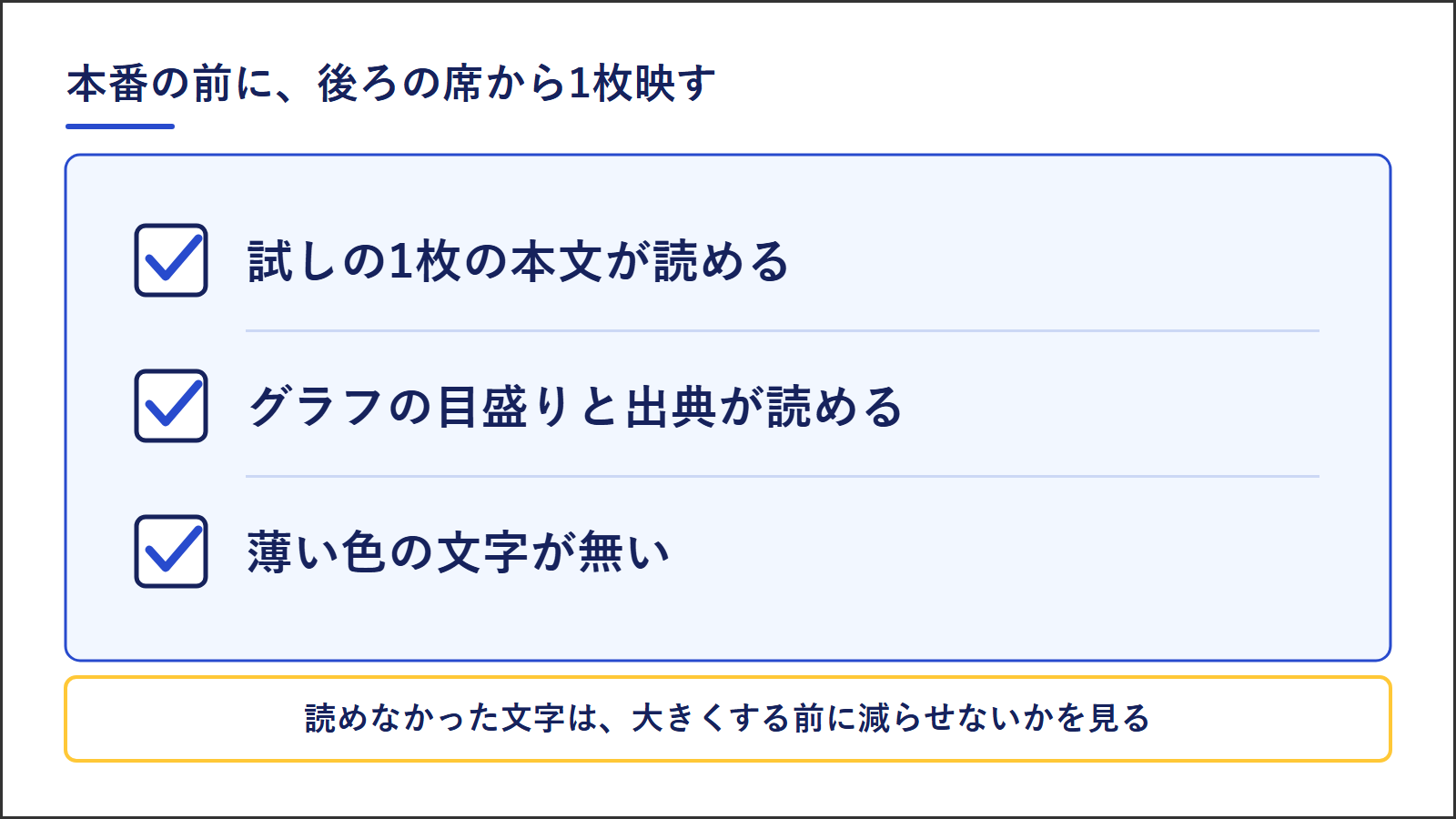
大きさが足りていても、色が薄いと読めないことがあります。白い背景に明るい黄色や水色で書いた文字は、背景との明るさの差が小さく、後ろの席からは消えて見えやすいので、文字には濃いグレーか紺、強調にはロゴの濃い色を1つ使うと決めておきます。背景・文字・強調の3色の決め方はスライドの配色は3色でにまとめました。
試しの1枚で目盛りや出典が読めなかったときは、文字を大きくする前に、表の行やグラフの棒の数を減らせないかを見ます。全部の数字を見せる必要がある表は配る資料に回し、映すほうには見てほしい行だけを残すと、決めた大きさのままでも1枚に収まります。
後ろの席に座ってみるのは、ほんの1分ほどで終わります。始まる前の会場で、聞き手と同じ景色を一度見ておくと、どのページが読みにくいかを話し始める前に知っておけます。
入りきらないページは、一文の見出しを決めてから分ける

印をつけたページのように、決めた大きさで入りきらないページは、話すための中身と配るための中身が1枚に同居していることが多いので、まずその1枚で言いたいことを声に出して一文で言い、その一文を見出しにします。残りの文章から口で話せる部分を消し、それでも2つ以上残ったら2枚に分けると、本文を決めた大きさのまま保てます。1枚1メッセージに直す4つの手順と、書き直す前と後の例は文字が多いスライドを見やすくするにまとめました。
今夜は、いまのスライドを開いて、見出し・本文・いちばん小さい文字の3つの数字をメモに書き出すところまで進めてみてください。どちらのソフトでも最後に試しの1枚を足して離れて読み、PowerPointならスライドマスター、Canvaなら見本の1枚に数字を入れてから、スライド一覧で文字が詰まって見えるページに印をつけます。印のついたページを必要に応じて分けて全ページの大きさがそろったら、本番の日に会場で試しの1枚を映し、後ろの席から読めるかを確かめて仕上げます。
当社のスライド/デザイン制作では、プレゼンや講演、営業の資料を、用途と届けたい相手、見てほしい順番を伺ったうえで、話の順番から一緒に整理しています。自分で直す時間が取れないときは、いまのスライドを土台にしてご相談いただけます。
文字を詰めてしまうのは、伝えたいことがたくさんあるからです。その気持ちは2枚目、3枚目に分けて、ちゃんと残していきましょう。
いまのスライド、
一度見せていただけますか
無料集客診断では、いまのスライドを見せていただきながら状況を伺い、どこから手をつけるのが早いかをお伝えします。「数字を決めたけれど入りきらない」という段階でも構いません。無理な営業はいたしません。
50分・オンライン。費用はかかりません。








コメント