
Claude Codeの自動化の例|小さな事業の毎日の作業から

夜9時、スタジオの片づけを終えて、スマホで「Claude Code 自動化 例」と調べている。枚方で家族写真のスタジオを夫婦で営み、撮影は夫、予約と事務は自分の受け持ちです。明日のお客さまへの案内、届いた問い合わせの読み分け、月末の売上の報告、たまっていく領収書の整理を、閉店後に手で続けています。Claude Codeならそこを任せられると聞いても、自分の店のどの作業が当てはまるのかは、なかなか見えてきません。
Claude Codeの自動化の例は、開発の現場に限らず、小さな店の毎日の事務の中にもあります。この記事では、自動化に向く作業の3つの条件を先に決め、予約の前日の案内、問い合わせの要点、月末の報告、領収書の書き出しという4つの例で、何をClaude Codeに任せて何を自分で見るかを書きます。そのあと、頼み方をファイルに残して1週間手で動かし、決めた時間に動かすまでの段取りを、写真スタジオの例で順に書きます。
この記事は、Claude CodeやCodexを事業者のパソコンに入れて最初の仕組みを動かす導入の支援を行い、2026年9月には北大阪商工会議所のセミナー「Canva×AIでインスタ運用ハック」で講師を務めた会社が書いています。

自動化と聞くと大がかりに感じますが、最初は毎晩くり返している作業を1つ選ぶところからで十分です。例を読みながら、ご自分の店の作業に置き換えてみてください。
Claude Codeの自動化の例は、毎日くり返す事務の作業から探す

Claude Codeは、公式の説明では、ファイルを読み取って編集し、コマンドを実行し、開発の作業の自動化を手伝うものとされています(Claude Code公式ドキュメント「概要」)。公式の使い方の案内(Claude Code公式ドキュメント「一般的なワークフロー」)には、ノートや文書のフォルダのようにプログラムの入っていないフォルダでも使えると書かれていて、予約の一覧や売上の表、領収書の写真を入れたフォルダで作業を頼めます。
ChatGPTのようなチャットのAIは文面の案を出す相談相手で、ふだんの使い方では答えをコピーして貼るところは自分で行います。Claude Codeはフォルダのファイルを開き、決めた手順どおりに作り終えるところまで進めるので、手を動かす作業そのものを任せられます。プログラムを書いたことがなくても使えるか、使い始めに要るもの、どのフォルダで動かしてどこで止めて確かめるかは、Claude Codeは非エンジニアでも使える?任せる前に決めることにまとめました。
例を探す前に、自動化に向く作業の3つの条件をそろえる
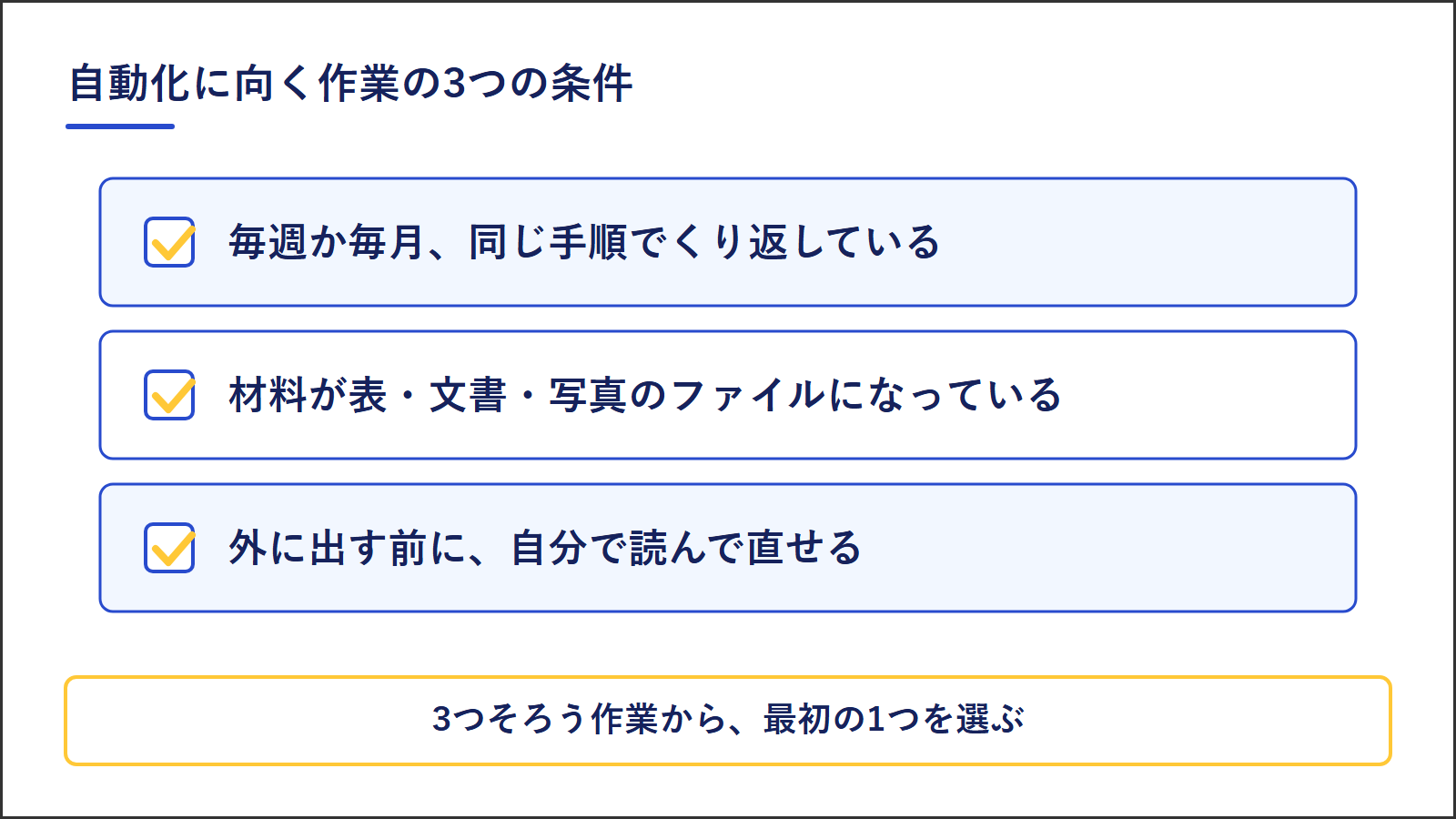
自分の店の作業から自動化の例を探すときは、3つの条件で見ていきます。1つ目は、毎週か毎月、同じ手順でくり返していること。2つ目は、材料が予約の一覧や売上の表、文書、写真といったファイルになっていること。3つ目は、お客さまや外に出す前に、仕上がりを自分で読んで直せることです。
写真スタジオなら、撮影の構図を決めることや、お客さまと当日に話すことは、毎回の中身が違うので当てはまりません。一方で、予約の前日に送る案内は、予約の一覧という材料があり、毎晩同じ手順で作っていて、送る前に自分で読めるので、3つがそろいます。3つのうち1つでも欠けている作業は、いったん手作業のまま残しておき、材料がファイルになったときに見直します。
迷ったら「閉店後に毎回同じ画面を開いている作業はどれか」を思い出してみてください。そこに、自動化の例の候補が隠れています。
小さな事業の毎日の作業から、自動化の例を4つ

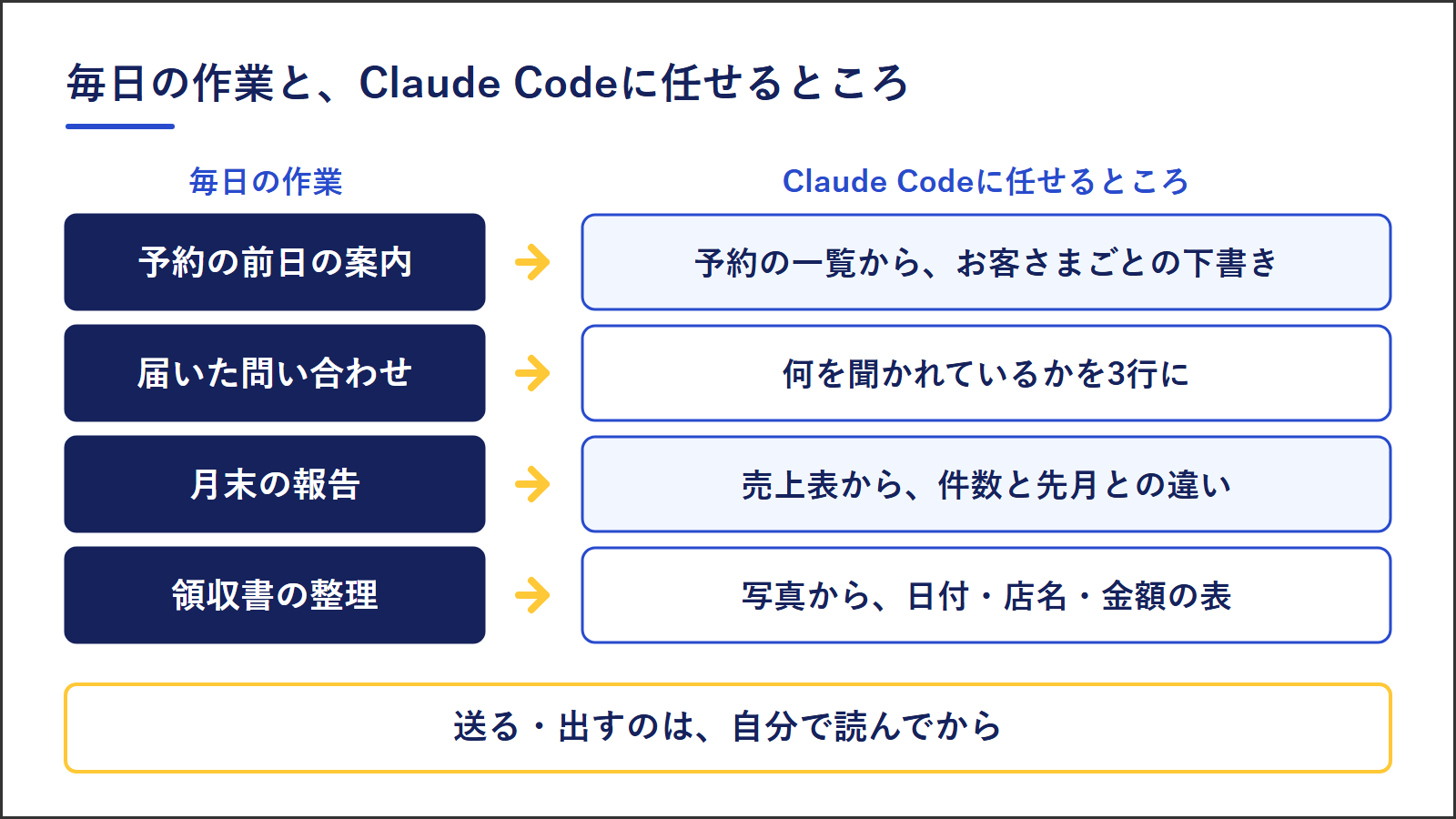
ここからは、3つの条件がそろいやすい作業を4つ、写真スタジオの毎日に当てはめて書きます。どれも、作るところまでをClaude Codeに任せ、お客さまに送ることや外に出すことは自分で読んでから行う形にしています。
例1:予約の前日の案内を、予約の一覧から作る
使っている予約の仕組みから、明日の予約を表のファイルに書き出せる場合は、そのファイルと、これまで送ってきた案内文の見本を「前日の案内」というフォルダに入れておきます。頼み方は「この一覧を読んで、見本と同じ形で、お客さまごとの案内文を1つずつ作り、下書きのフォルダに保存して」です。駐車場の場所や持ち物のように毎回入れる文は見本に書いておき、名前と時間と撮影の種類を入れ替えた下書きを作ってもらいます。送る前に、入れ替えたところに加えて、決まった文が見本から変わっていないかも読んで確かめます。予約の一覧にはお客さまの名前が入るので、案内に使わない電話番号やメールアドレスの列は消してから書き出します。
例2:届いた問い合わせの要点を3行にまとめる
撮影の相談や日程の問い合わせは、返事を考える前に、何を聞かれているかをつかむところまでが毎回同じ手順です。届いた文面をファイルにしてフォルダに入れ、「何を聞かれているか、希望の日、急ぎかどうかを3行にまとめて」と頼めば、読み分けにかかる時間を短くできます。メールを直接読ませるにはメールとつなぐ設定が要るので、最初は文面を貼ったファイルで試すほうが進めやすくなります。
返事の文面までAIに頼むときは、お客さまの名前と連絡先を消して1通の下書きから始め、料金や空いている日は自分で渡し、送るのは自分で読んでから、という順で進めると安心です。下書きから自動化までの3段階は、ChatGPTで問い合わせに返信する|下書きから自動化までの3段階に書きました。
例3:月末に、売上の表から月の報告を作る
月末に売上の表を開いて数字を拾い、撮影の種類ごとに並べる作業も、毎月同じ手順です。1か月分の売上の表と先月の報告を同じフォルダに入れ、「先月の報告と同じ形で、撮影の種類ごとの件数と売上、先月との違いを1枚にまとめて」と頼みます。仕上がった報告は、合計に加えて撮影の種類ごとの件数と売上を元の表と見比べ、先月との違いも先月の報告と照らしてから、夫婦の打ち合わせや帳簿づけに使います。
例4:領収書の写真から、経費の表に書き出す
Claude Codeは、ファイルの場所を伝えた画像も読めると公式の使い方の案内に書かれています(Claude Code公式ドキュメント「一般的なワークフロー」)。スマホで撮った領収書の写真を「領収書」のフォルダにためておき、「写真を1枚ずつ読んで、日付・店名・金額を表に書き出して」と頼めば、手で打ち込んでいた作業を確かめる作業に変えられます。公式のツールの説明(Claude Code公式ドキュメント「ツールリファレンス」)では、読める画像の形式はPNG・JPEG・GIF・WebPとされているので、写真がほかの形式で保存されているときは、JPEGで保存し直してから入れます。写真の文字は読み違えることもあるので、金額は写真と1行ずつ見比べてから使います。
仕上がりをそろえるために、頼み方をファイルに残す

例のどれかを選んだら、毎回の仕上がりをそろえるために、頼み方をファイルに残しておきます。公式の概要では、CLAUDE.mdは作業のフォルダに置くマークダウンのファイルで、Claude Codeはセッションの始まりに毎回これを読み取るとされています。「前日の案内」のフォルダなら、「案内文は見本の形に合わせる」「送らずに下書きのフォルダに保存する」「一覧に無いお客さまの文は作らない」のように、店の約束を日本語で数行書いておきます。
あわせて、毎回の頼みごとの文も、メモ帳などに1つの文として保存しておきます。最初の1週間は、その文を毎晩自分で貼って動かし、出てきた下書きを読んで直したところを書き留めます。同じところを2回直したら、その直し方をCLAUDE.mdか頼みごとの文に書き足して、次の回の下書きに生かします。
決めた時間に動かすのは、手で動かして慣れてから
1週間手で動かして直すところが減ってきたら、決めた時間に動かすことを考えます。Claude Codeのデスクトップアプリには、決めた時刻と頻度で新しいセッションを自動で始めるスケジュールタスクがあり、毎時・毎日・平日のみ・毎週などから選べます(Claude Code公式ドキュメント「Claude Code Desktop でスケジュール設定されたタスクを実行する」)。デスクトップアプリでClaude Codeを使うにはClaudeの有料プランが要り、自分のパソコンで動くタスクは、アプリが開いていてパソコンがスリープしていないときだけ動き、スリープしていた時刻の分は飛ばされます。決めた時間に動かす場合も、予約の一覧をフォルダに書き出すところは毎日自分で行うので、閉店後の片づけの手順に「一覧を書き出す」を1つ足しておきます。
作り方は、公式の手順では、デスクトップアプリのCodeタブで「Scheduled」を開いて「New task」を押し、名前と頼みごとの文を入れ、詳しい設定で「Only on this computer」をオンにして「前日の案内」のフォルダを選び、毎日などの頻度と時刻を決めて作成します。作ったあとに「Run now」で一度動かしておくと、どの操作で確認を求められるかを先に見ておけます。画面の名前はアプリの版によって違うことがあるので、公式の手順と見比べながら進めます。
公式の説明では、アプリやパソコンを起動したときに、過去7日のうちに飛ばした分があれば、いちばん最近の1回だけをあとから動かすとされています。夜8時に予定した前日の案内が、パソコンを開いた翌朝に動くこともあるので、頼みごとの文に「動いた日時と、一覧にある撮影の日を見比べて、撮影の日が翌日でなければ案内を作らず、『前日の案内を作れなかった』とだけ書き残す」と書いておくと、日付のずれた案内ができにくくなります。それでも、送る前に案内の日付は自分で一覧と見比べます。確認を求める設定のままのタスクは、許可していない操作に当たると承認するまで止まるので、最初の数回は動いたあとの画面を見て、何で止まったかを確かめます。
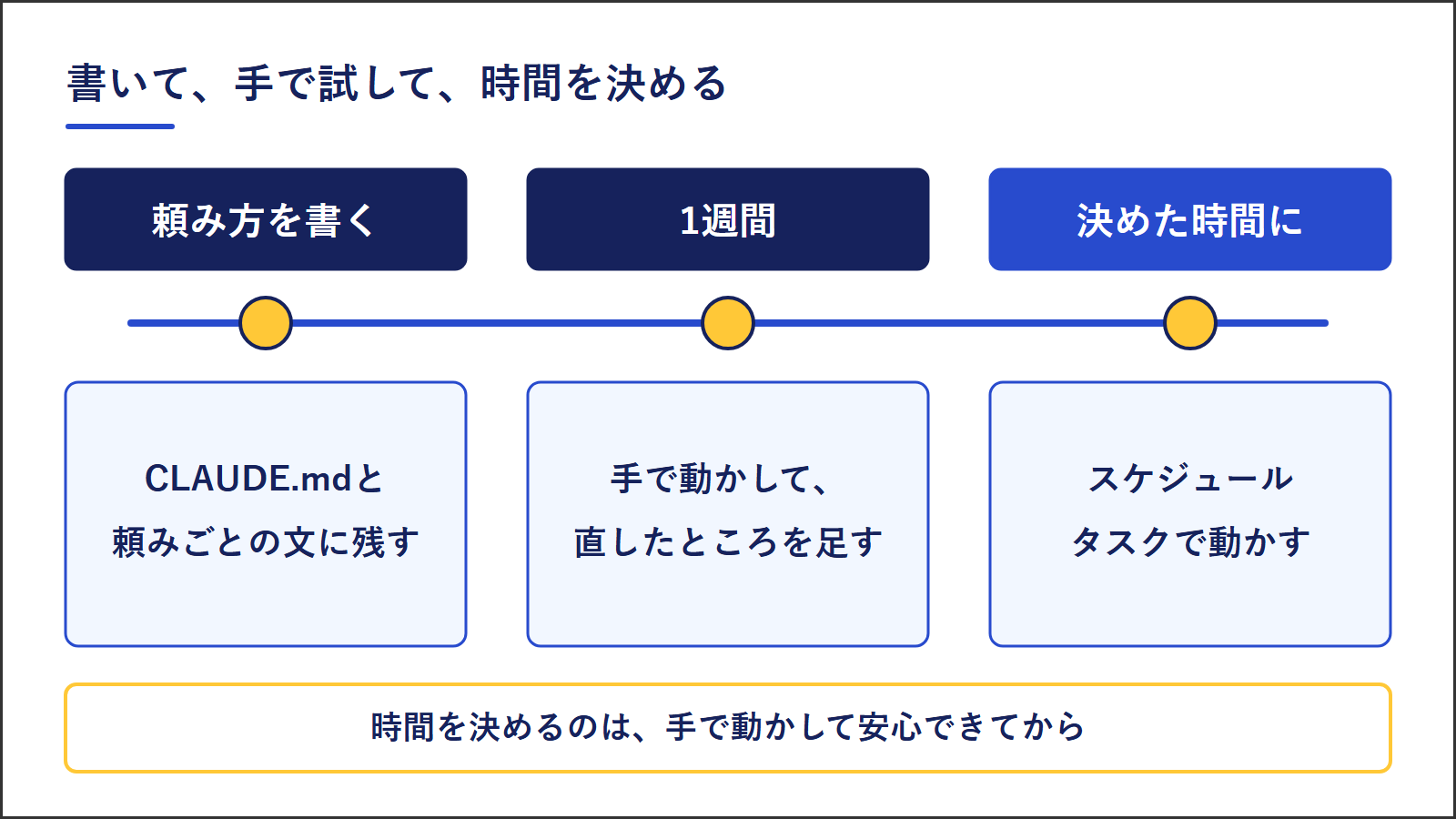
決めた時間に動かすのは、手で動かして仕上がりに安心できてからで遅くありません。先に頼み方を育てておくほうが、自動にしたあとで直す回数が少なくなります。
自動にするのは作るところまで、送るのは自分で読んでから

4つの例は、どれも下書きや表を作るところまでを自動にして、お客さまに送ることや帳簿に使うことは自分で読んでから行う形にしています。名前や日付の取り違え、写真の数字の読み違えは、送ったあとでは取り消しにくいからです。送る前に読む時間は、自動にしたあとも毎回の手順の中に残しておきます。
試す順番は、1つ目の作業を1週間手で動かし、決めた時間に動かして慣れてから、2つ目の作業に広げるのがおすすめです。写真スタジオなら、前日の案内に慣れたら月末の報告、と進めると、夜の事務を1つずつ仕組みに移していけます。問い合わせを要約して自分のLINEに知らせる、といったほかのサービスとつなぐ作業は、つなぐ設定が増えるぶん、手元のファイルで動く作業に慣れてからのほうが進めやすくなります。当社のAIスタートアップ支援では、Claude CodeかCodexを事業者のパソコンに入れて初期設定し、最初の自動化をその日のうちに動かして、手順のメモと一緒にお渡ししています。
最初の下書きが思った形でなくても、見本と頼み方を直す材料が見つかったと考えてください。店のやり方に合わせて少しずつ直していけば、任せられる作業が増えていきます。
自分の店の作業のどれがClaude Codeの自動化に向いているかを、一度人と一緒に見てから決めたいときは、AIスポット相談が使えます。オンラインか対面の60分で、いつもの作業を順番に伺いながらAIに任せるものと手で続けたほうが早いものを分け、相談のあとには、何をAIに任せるか、次に何から始めるかをまとめたメモをお渡しします。
自動にする1つ目を、60分で一緒に選びませんか
AIに詳しくなくても構いません。いつもの作業を順番に伺いながら、どのAIにどの作業を頼むのが合うかを一緒に見立てます。当日は、ふだんお使いのパソコンかスマホがあれば、頼み方をその場で試せます。
1回60分・11,000円(税込)・オンラインか対面







コメント