
個人事業主のClaude Code|要るもの・月の費用・最初の1か月

夜9時、現場から戻って夕食を終え、スマホで「Claude Code 個人事業主」と調べている。枚方で一人でハウスクリーニングを営み、昼は現場、見積書と作業の報告書は夜に自宅のノートパソコンで作っています。ChatGPTには案内文の下書きを無料で頼んでいて、Claude Codeなら見積書まで任せられると聞いたものの、自分のパソコンで動くのか、月にいくらかかるのかが分からず、契約の画面まで進めずにいます。
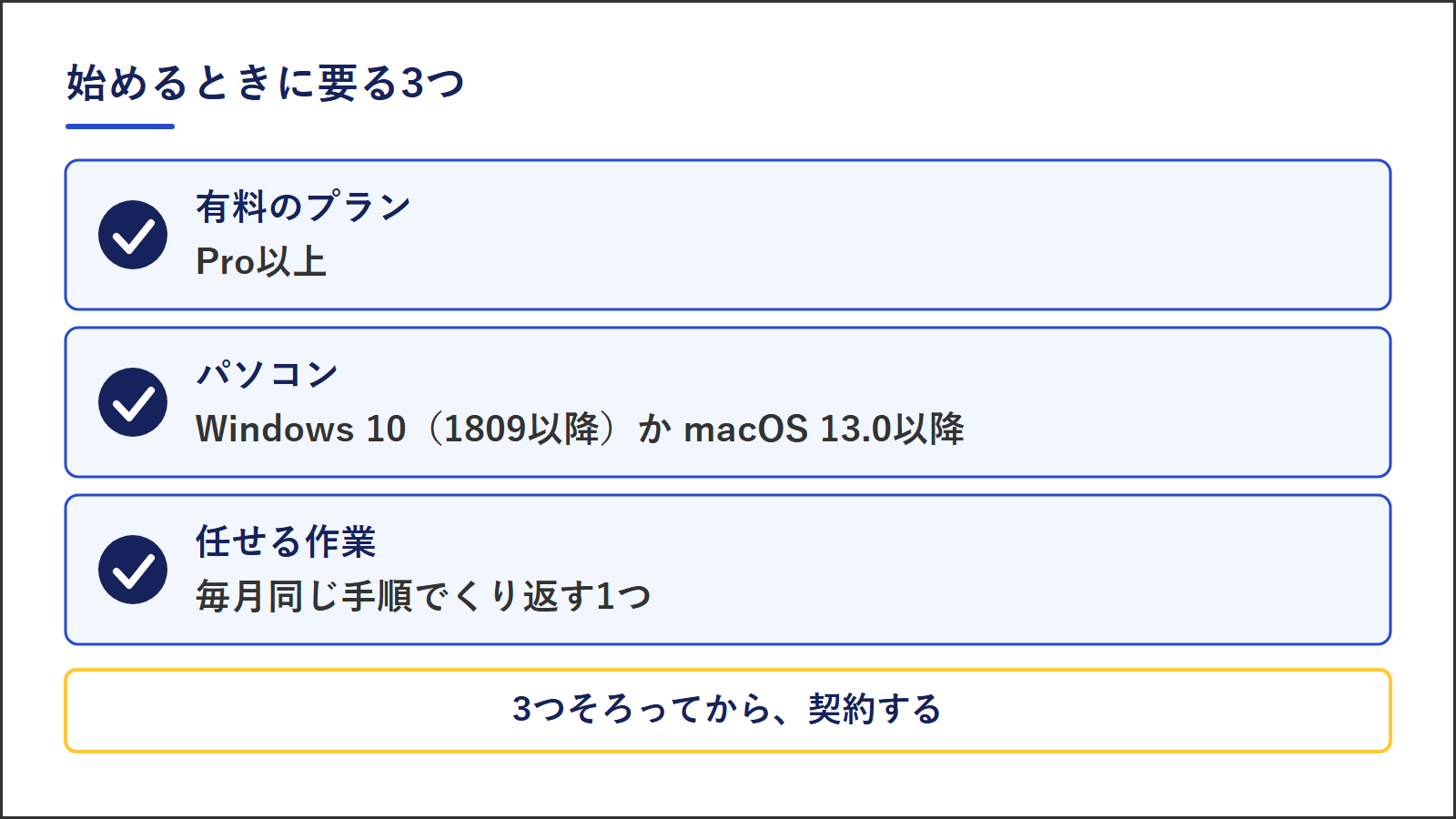
個人事業主がClaude Codeを始めるときに要るものは、有料のプラン、条件に合うパソコン、任せる作業の3つです。この記事では、その3つを順に確かめ、月の費用を手作業の時間と比べる見方、お客さまの情報の扱い、最初の1か月の試し方まで、ハウスクリーニングの例で書きます。読み終えるころには、契約するかどうかを判断する材料と、最初に任せる作業の候補がそろいます。
この記事は、Claude CodeやCodexを事業者のパソコンに入れて最初の仕組みを動かす導入の支援を行い、2026年9月には北大阪商工会議所のセミナー「Canva×AIでインスタ運用ハック」で講師を務めた会社が書いています。プランの料金と仕様は、2026年11月3日に公式のページで確かめた内容です。

新しいツールは、契約してから使い道を考えると、月の支払いだけが残りがちです。先に任せる作業を決めておくと、続けるかどうかの判断もしやすくなります。
個人事業主がClaude Codeを始めるときに要る3つ

Claude Codeは、パソコンの中のファイルを読み書きし、決めた手順を最後まで進めてくれる、作業を任せる相手のAIです。ChatGPTのようなチャットのAIでは答えを自分でコピーして使いますが、Claude Codeは見積書のひな形や作業の写真が入ったフォルダを開いて、下書きをファイルとして作るところまで進められます。プログラムを書いたことがなくても、動かすフォルダと自分が確かめる場面を先に決めれば使い始められることは、Claude Codeは非エンジニアでも使える?任せる前に決めることに詳しく書きました。
1つ目は、Pro以上の有料プラン
Claudeの無料プランにはClaude Codeが含まれていないので、個人で使うならPro以上のプランを契約し、この記事では最初に試す人向けにProを取り上げます(Claudeの料金)。ChatGPTの契約とは別のものなので、いまChatGPTを無料で使っている人も、Claudeのアカウントを作って申し込むことになります。チャットのClaudeも同じプランで使えるので、案内文の下書きをClaudeに移すこともできます。
2つ目は、条件に合うパソコン
公式の動作条件は、WindowsならWindows 10のバージョン1809以降かWindows 11、MacならmacOS 13.0以降で、メモリは4GB以上、インターネットの接続も要ります(Claude Code公式ドキュメント「高度なセットアップ」)。自分のパソコンの版は、Windowsなら「設定」の「システム」にある「バージョン情報」、Macなら左上のりんごのマークの「このMacについて」で確かめられます。見積書のフォルダを読ませるなら、そのフォルダがあるパソコンでClaudeのデスクトップアプリを動かします。アプリにはClaude Codeが含まれていて、Codeタブを開くだけで使えるので、文字でコマンドを打つターミナルの画面を開く必要はありません(公式ドキュメント「デスクトップアプリを始める」)。家族と共有のパソコンで使うなら、仕事のファイルを1つのフォルダにまとめ直してから始めると、任せる範囲が決めやすくなります。
3つ目は、毎月同じ手順でくり返している作業
任せる作業は、毎週か毎月同じ手順でくり返していて、材料がファイルになっていて、外に出す前に自分で読んで直せるものから選びます。ハウスクリーニングなら、ひな形と過去の例がある見積書の下書きや、作業の写真を並べる報告書が当てはまります。予約の前日の案内、問い合わせの要点、月末の報告、領収書の書き出しという4つの例と頼み方は、Claude Codeの自動化の例|小さな事業の毎日の作業からに書きました。当社のAIスタートアップ支援でも、どのフォルダのどの作業を任せるかを最初に一緒に決めてから始めます。
月の費用は、Proの月払いで手作業の時間と比べる

公式の料金のページでは、Proは月払いで月20ドル、年払いは200ドルを一括で払って月17ドルにあたり、Maxは月100ドルで、さらに多く使う人向けに月200ドルのUltraもあると書かれています。Proの20ドルは米国の価格で、対応している地域では現地の通貨で表示され、月額は地域によって違い、税も表示に含まれる場合と決済のときに足される場合があると案内されています(Claudeヘルプセンター「What is the Pro plan?」)。仮に1ドル150円で計算すると、月20ドルは3,000円ほどで、実際に払う金額は為替と税で変わるので、申し込みの決済画面で確かめてください。
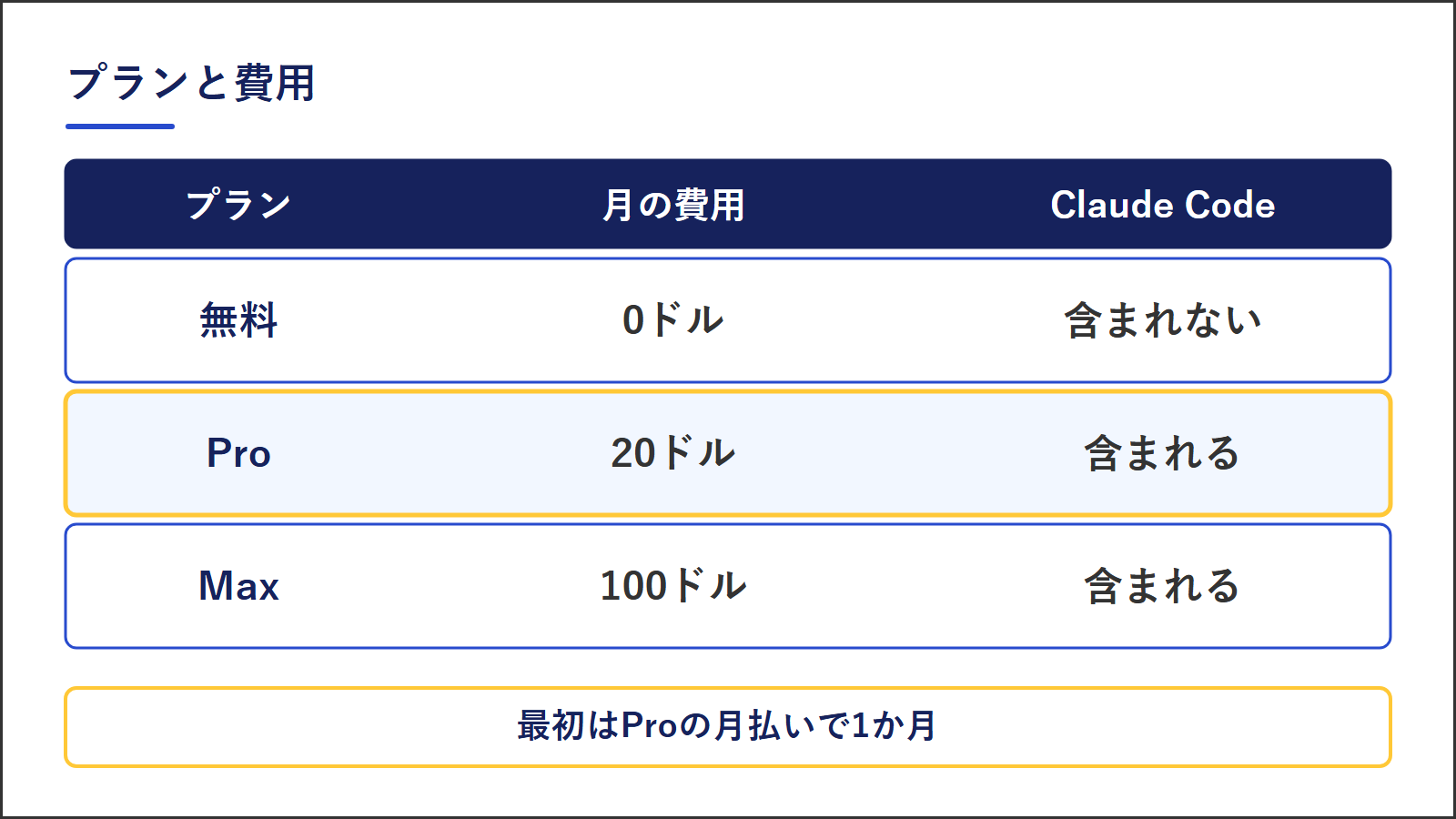
最初の1か月は、Proの月払いをおすすめしています。年払いは1か月あたりの金額が下がりますが、先に1年分を払うので、続けると決めてから切り替えても遅くありません。ほかのサービスとつなぐ作業に進むと、そのサービスの料金が別にかかることがあるので、手元のファイルで動く作業から始めます。
Maxに上げるかは、利用の上限に当たってから決める
ProとMaxには、5時間ごとの利用の上限と週の上限があり、チャットのClaudeとClaude Codeで同じ上限を分け合います(Claudeヘルプセンター「Using Claude Code with your Pro or Max plan」)。上限に達したときは、Proならリセットを待つ、Maxに上げる、別料金で追加の利用分を有効にする、といった選び方があります。夜に見積書を数通作るくらいの作業なら、まずProで動かし、上限で仕事が止まった回数を記録してから、Maxが要るかを考えます。
比べる相手は、その作業に使っている月の時間
高いか安いかを金額だけで決めると判断がぶれるので、契約の前に、任せたい作業に月何時間かけているかを書き出します。たとえば見積書1通に20分かけて月に15通作っているなら、月5時間です。Claude Codeに任せても、読んで直す時間は残るので、比べるのは「手で作る時間」と「資料をそろえて頼み、読んで直すまでの時間」の差で、その差で空いた時間を現場や休みに回せるなら、月の費用に見合うかを自分の物差しで考えられます。
費用の判断に必要なのは、難しい計算より「いま何時間かけているか」の1行です。試す前にメモしておくと、1か月後に決めやすくなります。
お客さまの情報は、設定とフォルダの分け方で守る

個人事業主は相談できる情報の担当者がいないので、お客さまの名前や住所の扱いは、契約した日に自分で決めておきます。公式の説明では、ProやMaxのような個人向けのプランは、データを将来のモデルの改善に使うことを許可するかどうかを選べて、この設定がオンの場合はClaude Codeを使ったときのデータも学習に使われます(Claude Code公式ドキュメント「データ使用」)。保持の期間も設定で変わり、許可していると5年間、許可していないと30日間とされています。Claude Codeはパソコンで動きますが、頼んだ文、読ませたファイルの中身、AIの答えはネットワークを通ってやり取りされるので、読ませる内容は仕事に要る分だけに絞ります。
当社がおすすめする順番は、次の4つです。
- 契約したら、Claudeのプライバシーの設定を開き、モデルの改善への利用をオフにします。
- Claude Code用のフォルダを新しく作り、過去の見積書は名前・住所・電話番号を消してから入れます。
- 下書きの段階では、お客さまの名前の欄を空けておき、送る直前に自分で入れます。
- Codeタブの入力欄の下の行にあるモードの表示でManualを選び、ファイルを変える前に確認が出る状態で動きを見ます。
公式の権限の説明では、作業のフォルダの中のファイルを読むのに承認は要らず、Manualのモードではファイルの変更の前に承認を求められ、コマンドの実行も一部の読み取り専用のものを除いて承認を求められます(Claude Code公式ドキュメント「権限を設定する」)。読ませたくないファイルは最初からそのフォルダに入れず、ほかのフォルダを読む確認が出たときは、中身を見てから答えます。名前や連絡先を入れないとできない仕事を最初の1つに選ばないという考え方は、AIは何から始める?仕事で最初に任せる1つの選び方にも書きました。パスワードやAPIキーは自分で入力し、お客さまへの送信も自分で読んでから行います。
情報の扱いが気になって手が止まっている方は、まず名前の入っていないひな形だけのフォルダで試してみてください。慎重に始めるのは、とても良いことです。
最初の1か月は、見積書の下書き1つで続けるかを決める

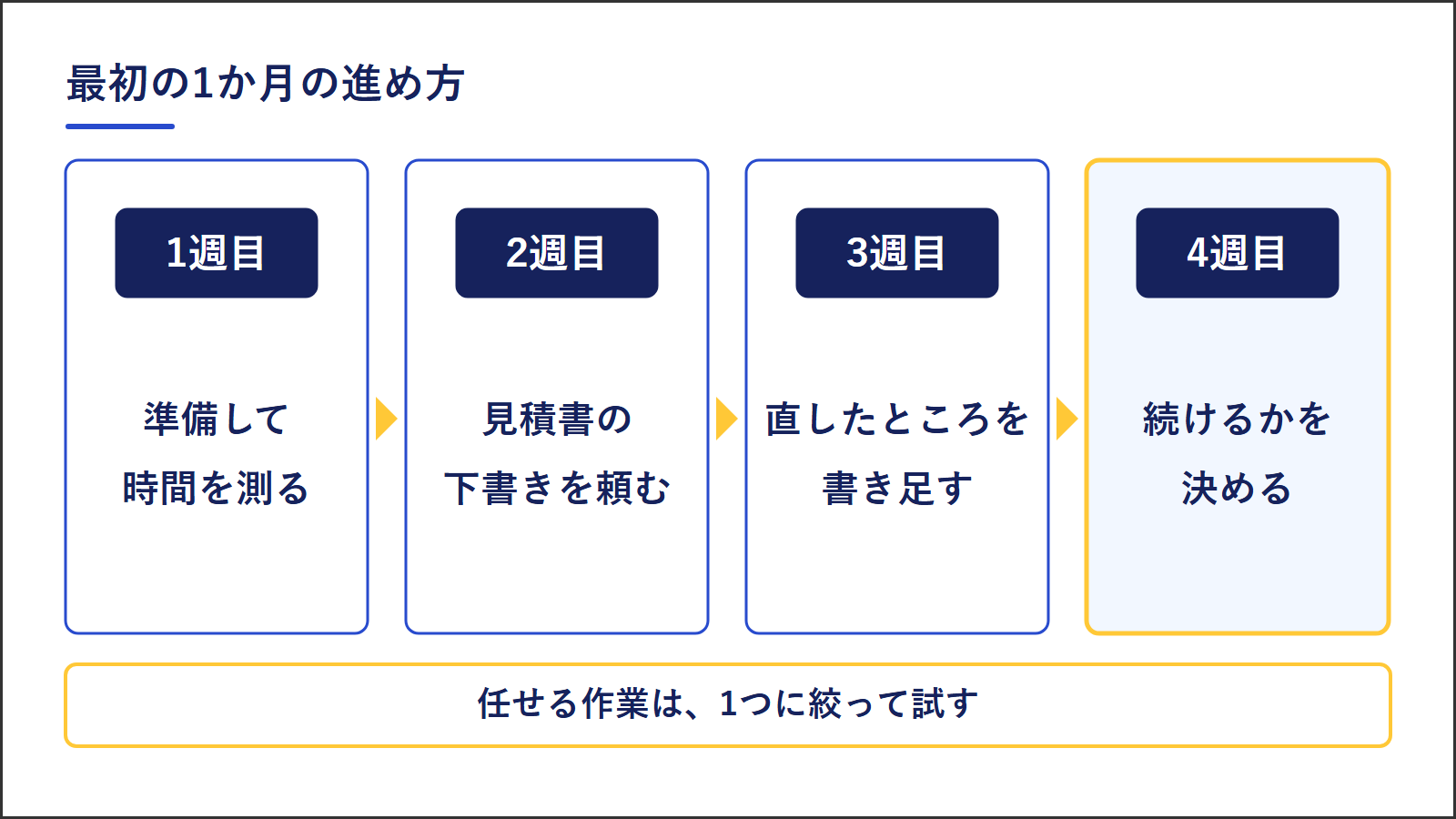
ここからは、ハウスクリーニングの見積書を例に、Proの月払いで過ごす4週間を書きます。任せる作業は1つだけに絞り、ほかの作業には広げないまま、最後の週に続けるかどうかを決めます。
- 1週目:準備して、手作業の時間を測る
契約の前に手で1通作る時間を測り、Proを月払いで契約したら、デスクトップアプリを入れてサインインし、Codeタブを開きます。名前・住所・電話番号を消した過去の見積書3通とひな形をフォルダに入れておきます。 - 2週目:見積書の下書きを頼む
Codeタブの入力欄の下の行で環境をLocalにし、隣のフォルダの表示から「Open folder…」を押してフォルダを選び、「ひな形と過去の例に合わせて、エアコン2台と浴室の見積書の下書きを作って」と頼みます。金額と作業の内容は、毎回自分で読んで直します。 - 3週目:直したところを書き足す
同じところを2回直したら、「税の書き方は過去の例に合わせる、とCLAUDE.mdという指示のファイルに書いておいて」のように頼み、書かれた中身を読んで承認します。 - 4週目:続けるかを決める
頼んで直すまでの時間と手で作る時間の差、上限で止まった回数、読ませてよい情報の範囲の3つを見直して、Proで続ける、Maxに上げる、やめる、のどれかを選びます。
金額の計算は読み違えがあっても気づきやすいよう、下書きの合計は必ず自分の電卓で確かめます。見積書は金額そのものがお客さまとの約束になるので、作るところまでをClaude Codeに任せ、最後に読んで出すのは自分の仕事として残します。やめると決めた場合も、見積書の手順を書き出したファイルは手元に残るので、次に考えるときに使えます。
入れるところから人と一緒に進めたい場合は、当社のAIスタートアップ支援で、Claude CodeかCodexを事業者のパソコンに入れて初期設定し、最初の自動化をその日のうちに動かします。1日目プランは120分で44,000円(税込)で、AIの有料プランやほかのツールの利用料は別にかかります。
1か月試して「まだ要らない」と決めるのも、立派な判断です。自分の仕事に合うかどうかが分かれば、次に考えるときの材料になります。
自分の仕事でClaude Codeを契約するかどうかを、一度人と一緒に見てから決めたいときは、AIスポット相談が使えます。オンラインか対面の60分で、いつもの作業を順番に伺いながらAIに任せるものと手で続けたほうが早いものを分け、相談のあとには、何をAIに任せるか、次に何から始めるかをまとめたメモをお渡しします。
契約の前に、任せる作業を60分で一緒に選びませんか
AIに詳しくなくても構いません。いつもの作業を順番に伺いながら、どのAIにどの作業を頼むのが合うかを一緒に見立てます。当日は、ふだんお使いのパソコンかスマホがあれば、頼み方をその場で試せます。
1回60分・11,000円(税込)・オンラインか対面








コメント